

Aanvaar ’n uitnodiging
Wanneer jou organisasie jou by VirgilTrack voeg, kry jy ’n uitnodiging per e-pos. Jy gebruik dit een keer om jou rekening op te rig. Daarna meld jy aan met jou e-posadres en wagwoord.
Watter e-pos het jy gekry?
Afdeling getiteld “Watter e-pos het jy gekry?”| E-pos | Knoppie in die e-pos | Wat om te doen |
|---|---|---|
| “Invitation to Virgiltrack” | Setup Account (Rig rekening op) | Vul jou besonderhede in en kies ’n wagwoord. Sien Rig jou rekening op hieronder. |
| “You’ve been invited to … on VirgilTrack” | Set my password (Stel my wagwoord) | Jou rekening bestaan reeds: jy kies net ’n wagwoord. Sien As jou e-pos ’n Set my password-knoppie het hieronder. |
| “Set your VirgilTrack password” | Set my password | Jy, of ’n VirgilTrack-administrateur, het gevra vir ’n skakel om ’n wagwoord te kies. Volg dieselfde stappe. Sien Herstel ’n vergete wagwoord. |
Jy kry die eerste e-pos wanneer jou organisasie se registrasie goedgekeur word, of wanneer jou HUB of ’n administrateur jou uitnooi. Jy kry die tweede wanneer ’n VirgilTrack-administrateur jou die nuwe HUB of departementele bestuurder maak.
Voordat jy begin
Afdeling getiteld “Voordat jy begin”- Hou jou selfoon byderhand. VirgilTrack kan ’n kode per SMS stuur om jou nommer na te gaan.
- Hou ’n foto van jouself gereed, as ’n PNG- of JPG-lêer. Die opstelvorm vereis een.
- Hou jou e-posinkassie oop. Aan die einde het jy ’n kode daaruit nodig.
Rig jou rekening op
Afdeling getiteld “Rig jou rekening op”-
Maak die e-pos “Invitation to Virgiltrack” oop en kies Setup Account.
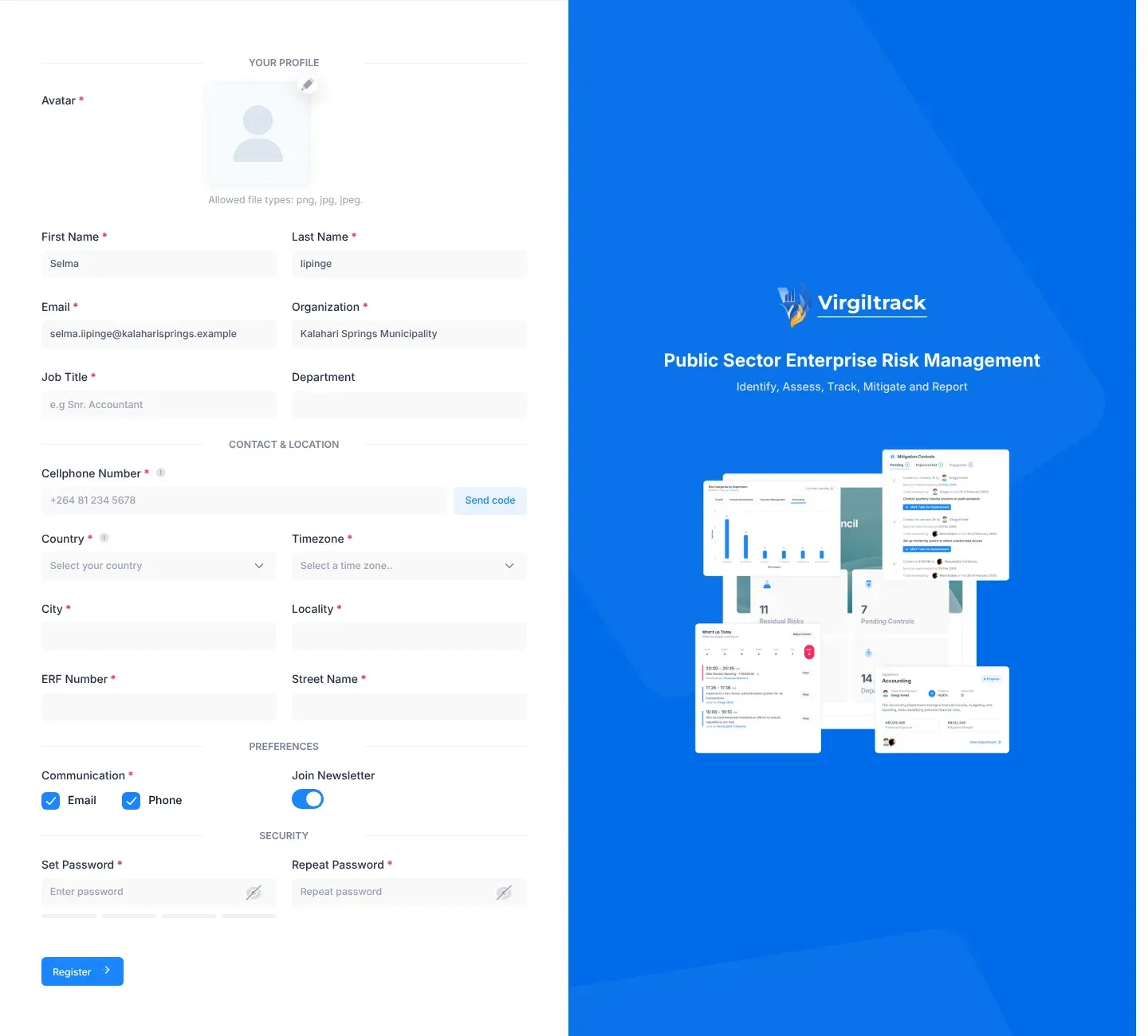
Die opstelbladsy gaan oop. Jou naam, Email (e-pos), Organization (organisasie) en Department (departement) is reeds ingevul. Jy kan nie die e-posadres, organisasie of departement hier verander nie.
-
Voeg jou foto by onder Your profile (jou profiel). Kies die potloodknoppie (Upload avatar), kies jou foto, sleep dit en zoem in of uit totdat dit die blou uitsnyraam vul, en kies dan Crop (sny uit).
-
Gaan jou First Name (voornaam) en Last Name (van) na, en tik jou Job Title (posbenaming), byvoorbeeld “Snr. Accountant”.
-
Tik onder Contact & location (kontak en ligging) jou Cellphone Number (selfoonnommer) in internasionale formaat, byvoorbeeld “+264 81 234 5678”.
-
Om die nommer dadelik te bevestig, kies Send code (stuur kode). Tik die kode uit die SMS in Verification code (verifikasiekode) en kies Verify (verifieer).
’n Boodskap onder die nommer bevestig dat dit geverifieer is. Jy kan hierdie stap oorslaan en jou nommer later in Settings (instellings) verifieer.
-
Kies jou Country (land) en Timezone (tydsone), en vul City (stad), Locality (woonbuurt), ERF Number (erfnommer) en Street Name (straatnaam) in.
-
Onder Preferences (voorkeure) het Communication (kommunikasie) twee merkblokkies, Email en Phone, albei gemerk. Ontmerk een as jy nie wil hê VirgilTrack moet jou op daardie manier kontak nie. Skakel Join Newsletter (teken in op die nuusbrief) af as jy nie die nuusbrief wil ontvang nie.
-
Tik onder Security (sekuriteit) ’n wagwoord in Set Password (stel wagwoord) en tik dit weer in Repeat Password (herhaal wagwoord).
Gebruik minstens 8 karakters, met hoofletters en kleinletters, ’n syfer en ’n simbool. Die balk onder die wagwoord vul op hoe sterker dit word.
-
Kies Register (registreer).
Die knoppie wys Please wait (Registering)…. Wanneer jy “Account created successfully! Please check your email to confirm your account.” sien, kies Okay, got it.
Bevestig jou e-posadres
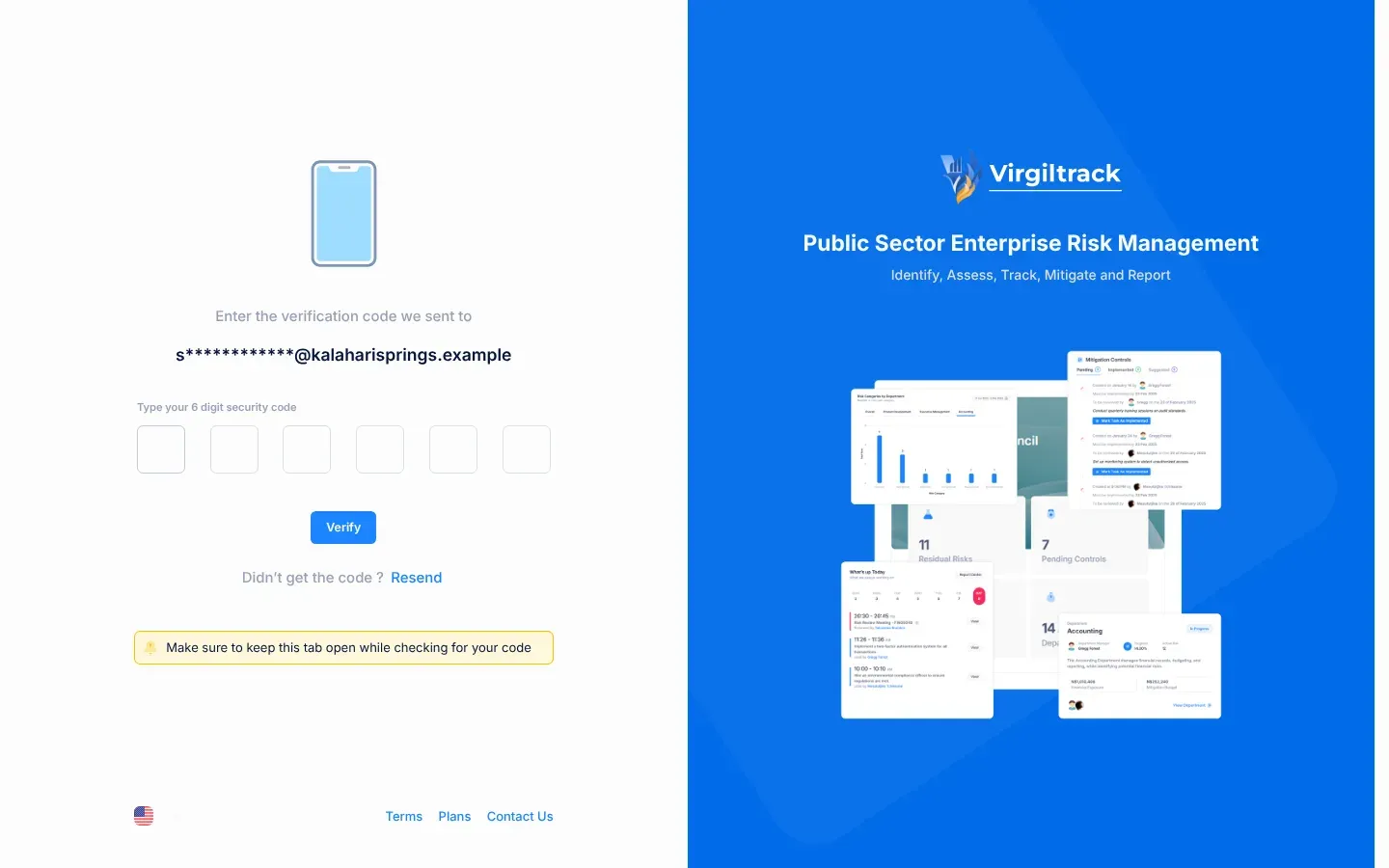
Afdeling getiteld “Bevestig jou e-posadres”Nadat jy Register gekies het, wys VirgilTrack ’n bladsy wat sê “Enter the verification code we sent to”, met jou e-posadres gedeeltelik versteek. Hou hierdie blaaieroortjie oop.
-
Maak die e-pos “Verify your email address on Virgiltrack” oop en soek die 6-syferkode.
-
Tik die kode in die ses blokkies onder “Type your 6 digit security code”.
VirgilTrack gaan die kode na sodra jy die laaste syfer tik. Jy kan ook Verify kies.
-
Wanneer “Your email has been verified successfully! You will now be redirected to login” verskyn, kies Ok, got it!.
-
Meld op die Sign In-bladsy (Meld aan) aan met jou e-posadres en die wagwoord wat jy gekies het.
Geen kode nie? Kyk in jou strooipos- of gemorsposvouer. Kies dan Resend (stuur weer), langs “Didn’t get the code ?”. Wanneer “A new verification code has been sent to your email.” verskyn, gebruik die nuutste kode.
As jou e-pos ’n Set my password-knoppie het
Afdeling getiteld “As jou e-pos ’n Set my password-knoppie het”-
Maak die e-pos oop en kies Set my password.
’n Bladsy gaan oop wat jou op jou naam groet: “Hi …, set your password”.
-
Tik ’n wagwoord in New password (nuwe wagwoord) en weer in Repeat it (herhaal dit). Gebruik minstens 8 karakters, met ’n hoofletter, ’n syfer en ’n simbool.
-
Kies Set password (stel wagwoord).
-
Wanneer Password set (wagwoord gestel) verskyn, kies Sign in en meld aan met jou e-posadres en nuwe wagwoord.
Die skakel in die e-pos werk net een keer. As dit al gebruik is of verval het, sien jy This link has expired. Kies Send me a new link (stuur vir my ’n nuwe skakel) en volg Herstel ’n vergete wagwoord.
Wat volgende gebeur
Afdeling getiteld “Wat volgende gebeur”- Jou rol kom uit jou uitnodiging: HUB (CEO), bestuurder (Manager) of werknemer (Employee). Sien Rolle en wat elkeen kan doen.
- VirgilTrack plaas jou in jou organisasie se verslagdoeningslyne. Werknemers doen verslag aan hulle departement se bestuurder, en bestuurders doen verslag aan die HUB. As jy as ’n departement se bestuurder uitgenooi is, word jy daardie departement se bestuurder.
- Jy word by jou organisasie se weeklikse werkverslae gevoeg. Sien Werkverslae en -rekords.
- As jy jou selfoonnommer geverifieer het, kan VirgilTrack vir jou herinneringe per SMS stuur.
As iets verkeerd loop
Afdeling getiteld “As iets verkeerd loop”| Wat jy sien | Wat om te doen |
|---|---|
| “Please ensure that you have entered all required fields before submitting” | Soek rooi boodskappe onder die velde, soos “An avatar is required”, “Job title is required”, “Cellphone number is required”, “Please select your country of residence” of “Please select your timezone”. Vul elkeen in en kies weer Register. |
| “Use 8 or more characters with a mix of letters, numbers & symbols.” | Maak jou wagwoord sterker: gebruik hoofletters en kleinletters, ’n syfer en ’n simbool. |
| “The password and its confirm are not the same” | Tik presies dieselfde wagwoord in Set Password en Repeat Password. |
| “Enter your phone number first.” | Tik jou nommer voordat jy Send code kies. |
| “Code sent — check your phone. It expires in 10 minutes.” | Dit is nie ’n fout nie. Tik die kode uit die SMS en kies Verify binne 10 minute. |
| “That code didn’t verify.” | Gaan die kode na en probeer weer, of kies Resend code. |
| “Your account has already been created. Use your email and password to login.” | Jou rekening bestaan reeds. Gaan na die Sign In-bladsy en meld aan. |
| “Invalid team member invite.” of “This invitation is not valid or has already been used.” | Die uitnodiging kan nie meer gebruik word nie. Vra jou HUB of ’n administrateur om jou weer uit te nooi. |
| “Your account couldn’t be created because of a problem on our side. Please try again.” | Kies weer Register. As dit aanhou gebeur, kontak jou administrateur. |
| Verification Failed: “The code provided is invalid or has already expired. Please check again or resend a new code using the Resend button below.” | Die kode is verkeerd of te oud. Kies Resend en gebruik die nuwe kode. |
| Verification Failed: “Please enter valid verification code and try again.” | Een van die ses blokkies is leeg. Tik al ses syfers. |
| Already Verified! | Jou e-posadres is reeds bevestig. Kies Ok, got it! en meld aan. |
As jy weer Setup Account kies nadat jy geregistreer het, neem VirgilTrack jou na die regte plek: na die kodebladsy as jy jou e-pos nog nie bevestig het nie, of na die Sign In-bladsy as jy dit reeds gedoen het.