

Jou eerste week as werknemer
In VirgilTrack kom werk as take na jou toe, help jy om jou departement se risiko’s onder beheer te hou, en vertel jy elke week vir jou bestuurder wat jy gedoen het. Hierdie kontrolelys versprei jou eerste stappe oor ’n week. Elke item skakel na die bladsy met die besonderhede.
Voordat jy begin
Afdeling getiteld “Voordat jy begin”Jy het ’n VirgilTrack-rekening nodig. As jy ’n uitnodigings-e-pos het maar jou rekening nog nie opgerig het nie, sien Aanvaar ’n uitnodiging.
Dag 1: Meld aan en rig jou profiel op
Afdeling getiteld “Dag 1: Meld aan en rig jou profiel op”- Meld aan met jou e-posadres en wagwoord. VirgilTrack maak jou departement se Risk Register (risikoregister) oop. Sien Meld aan en meld af.
- Maak Your picture, then Settings oop. Gaan op Profile jou foto en jou naam na. Sien Jou profiel en aanmeldbesonderhede.
- In Sign-in & security, voeg jou selfoonnommer by of verifieer dit, sodat VirgilTrack vir jou SMS’e kan stuur, soos herinneringe. Sien Voeg jou selfoonnommer by of verifieer dit.
- In Preferences, gaan jou tydsone na. VirgilTrack stuur nie snags (in jou tydsone) vir jou SMS’e of oproepe nie, en Virgil Copilot gebruik jou tydsone vir herinneringe waarvoor jy vra. Sien Stel jou tydsone.
- Leer die dele van die skerm ken: die kieslys aan die linkerkant, die klokkie in die kopstrook, die Team:-balk (spanbalk) met jou kollegas, en die Virgil Copilot-knoppie. Sien Vind jou pad.
Dag 2: Jou take
Afdeling getiteld “Dag 2: Jou take”- Maak Tasks (take) oop. Die For me-oortjie lys die werk wat aan jou gegee is, gegroepeer volgens wanneer dit klaar moet wees. Sien Jou take.
- Maak ’n taak oop en kies Start working on it. Die persoon wat dit vir jou gegee het, word laat weet.
- As jy vasgeval het, of meer tyd nodig het, sê so op die taak se bladsy. Sien Sê jy is vas en Vra vir meer tyd.
- Wanneer die werk klaar is, kies Mark as done. In How was it done?, skryf wat jy gelewer het en hoe, en kies dan Mark as done onder die blokkie.
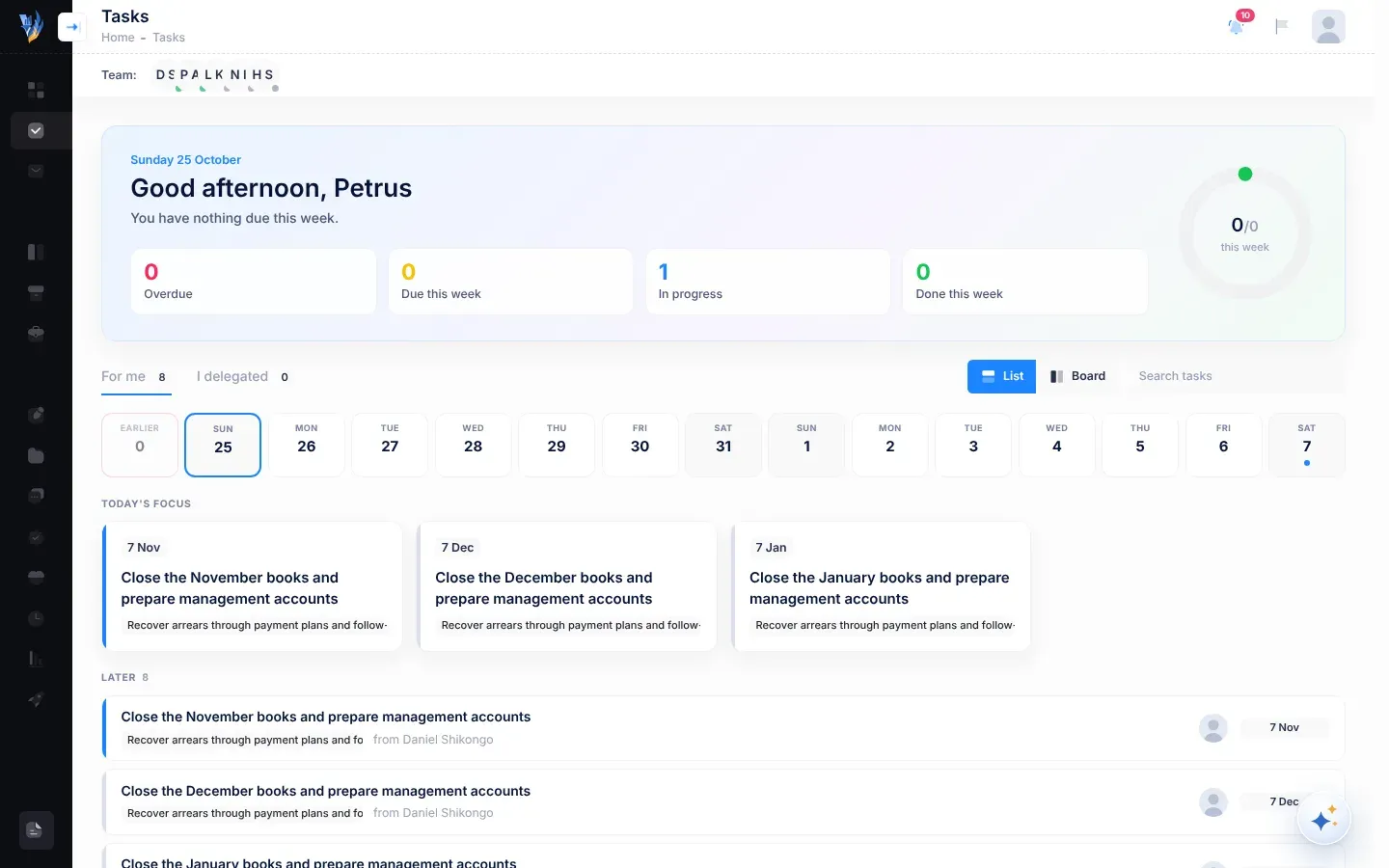
Hoe jy van jou werk hoor:
- Wanneer iemand vir jou ’n taak gee, kry jy die kennisgewing New task delegated to you.
- Op weeksdae soggens stuur VirgilTrack vir jou ’n e-pos oor werk wat die volgende dag klaar moet wees, en oor werk wat agterstallig is. Sien Herinneringe.
- ’n Rooi getal langs Tasks in die kieslys tel jou agterstallige take en die take met boodskappe wat jy nog nie gelees het nie.
Sien Werk aan ’n taak.
Dag 3: Die risiko’s wat jy oppas
Afdeling getiteld “Dag 3: Die risiko’s wat jy oppas”Jou departement teken sy risiko’s aan in die Risk Register: dinge wat kan skeefloop, hoe ernstig hulle is, en die aksies wat hulle verminder, wat beheermaatreëls genoem word.
- Lees jou departement se register. Maak Risk Register oop en kies ’n risiko om sy bladsy oop te maak, met sy telling, sy beheermaatreëls en sy bespreking. Sien Die risikoregister en ’n Risiko se bladsy.
- Jou hersienings. As jy een van ’n risiko se Responsible people (verantwoordelike persone) is, herinner VirgilTrack jou 7, 3 en 1 dag voor elke hersiening, en op die dag self. By die hersiening gaan jy na of die risiko verander het en of sy beheermaatreëls werk, en jy skryf op die Discussion-oortjie wat jy gevind het. Sien Hersien ’n risiko.
- Jou beheermaatreëls. Wanneer iemand jou verantwoordelik maak vir ’n beheermaatreël, kry jy Risk control assigned to you. Wanneer die werk klaar is, maak die beheermaatreël oop, skryf in How did you implement it? en kies Mark as implemented. Sien Merk ’n beheermaatreël as geïmplementeer.
- Wat voorlê. Kies Dashboard. What’s up Today lys, dag vir dag van SUN tot SAT, die risikohersienings wat vir jou geskeduleer is en die beheermaatreëls waarvoor jy verantwoordelik is of wat jy geskep het. Dit is nie tot hierdie week beperk nie, so maak die risiko oop om ’n hersiening se datum na te gaan. Sien Die What’s up Today-kaart.
- Het jy ’n nuwe risiko raakgesien? Teken dit aan met Add risk op die register. Sien Voeg ’n risiko by.
Elke dag: skryf jou weeklikse verslag
Afdeling getiteld “Elke dag: skryf jou weeklikse verslag”- Maak Work Reports oop. Vandag se kaart is reeds gekies.
- Skryf wat jy gedoen het in die blokkie onder die dag se naam, byvoorbeeld Tuesday’s work. Dit word gestoor terwyl jy tik.
- Kyk na Reporting to bo-aan die bladsy. Jou verslag gaan na daardie persoon, gewoonlik jou bestuurder.
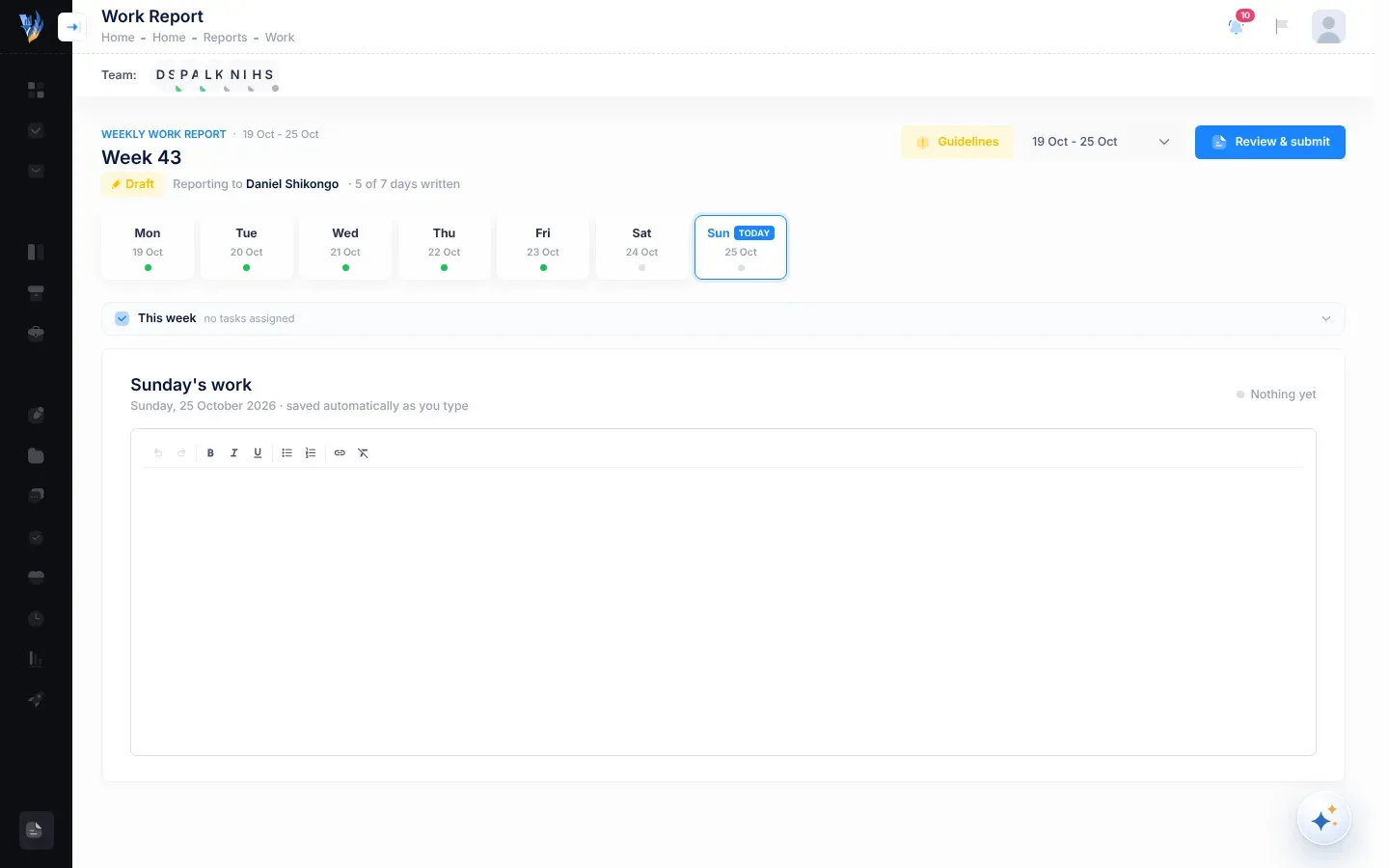
Sê wat jy gedoen het, wat daaruit gekom het en hoekom dit saak maak. Kies Guidelines om te sien wat ’n goeie inskrywing insluit. Om Virgil ’n inskrywing oor ’n stuk werk te laat skryf, maak die This week-balk oop en kies Draft langs daardie werk. Sien Jou weeklikse verslag.
As die bladsy “Your reporting line isn’t set up yet” sê, vra jou HUB (hoof- uitvoerende beampte) om jou bestuurder in te stel. Sien Na wie jou verslag gaan.
Vrydag: dien jou verslag in en loer in
Afdeling getiteld “Vrydag: dien jou verslag in en loer in”- Maak Work Reports oop en kies Review & submit. VirgilTrack maak van jou inskrywings ’n kort verslag.
- In Edit report before submitting, lees elke afdeling en die Summary (opsomming), en verander enigiets wat nie reg is nie.
- Kies Submit Report. Jy sien “Report successfully submitted to your manager.”
- Maak Emotional Intelligence, then Me oop en beantwoord How was your week?. Jou antwoord is privaat, tensy jy Share this with my manager merk. Sien Die weeklikse inloer.
Jy kan jou verslag enige tyd indien, en VirgilTrack herinner jou solank dit nog oop is:
| Wanneer | Wat jy kry |
|---|---|
| Vrydag om 14:00, as hierdie week se verslag nie ingedien is nie | ’n E-pos, byvoorbeeld “Your week 43 report is ready to submit”, met ’n Open my report-knoppie. |
| Maandag om 08:30, as verlede week se verslag steeds nie ingedien is nie | ’n E-pos, byvoorbeeld “Last week’s report (week 42) is still open”, met ’n Finish and submit-knoppie, en ’n kennisgewing in VirgilTrack. |
Probeer om teen Vrydagmiddag in te dien: jou bestuurder bou hul eie verslag uit die verslae wat die span ingedien het. Om ’n verslag te verander wat jy reeds gestuur het, kies Reopen and edit. Sien Dien jou weeklikse verslag in.
Op Vrydagmiddag stuur VirgilTrack ook vir jou How was your week? per e-pos as jy daardie week nog nie ingeloer het nie. Jy kan reguit vanuit die e-pos antwoord.
Enige tyd: vra Virgil Copilot
Afdeling getiteld “Enige tyd: vra Virgil Copilot”Kies die ronde Virgil Copilot-knoppie regs onder op die skerm, of druk Ctrl + K. Vra in jou eie woorde, byvoorbeeld:
- “Wat is agterstallig?”
- “Skryf vandag se inskrywing uit wat ek gedoen het”
- “Herinner my môre om 9 om die ouditeure te bel”
Sien Vra Virgil Copilot en Wat Virgil kan doen.