

Jou profiel en aanmeldbesonderhede
Jou profiel is hoe kollegas jou oral in VirgilTrack sien: jou foto en naam verskyn op take, verslae, klets en jou werkrekord. Hierdie bladsy wys ook hoe jy jou aanmeldbesonderhede op datum hou en jou tydsone stel.
Maak jou instellings oop
Afdeling getiteld “Maak jou instellings oop”- Kies jou foto regs bo op die skerm.
- Kies Settings (instellings).
Settings gaan oop by Profile (profiel). Die lys aan die linkerkant het hierdie afdelings:
| Afdeling | Wat dit bevat |
|---|---|
| Profile | Jou foto, naam, kantoornommer en privaatheid, en wat jou organisasie oor jou aangeteken het. |
| Sign-in & security (aanmelding en sekuriteit) | Jou aanmeld-e-pos, wagwoord en selfoonnommer, en waar jy aangemeld is. |
| Notifications (kennisgewings) | Wat jou bereik, en hoe: per e-pos, SMS of oproep. |
| Mailboxes (posbusse) | Om jou posbus te koppel, sodat die werk in jou e-pos opgevolg kan word. |
| Preferences (voorkeure) | Jou tydsone, vir stil ure en Virgil Copilot se horlosie. |
| Organisation (organisasie) | Gereedskap om jou organisasie te bestuur. Net vir die HUB en administrateurs. |
| Roles & hierarchy (rolle en hiërargie) | Wie aan wie verslag doen, en elke persoon se rol. Net vir die HUB en administrateurs. |
| Your account (jou rekening) | Jou werkrekord, en ’n versoek om jou rekening toe te maak. |
Hierdie bladsy dek Profile, Sign-in & security en Preferences. Vir die ander afdelings, sien Instellings.
Jou profiel
Afdeling getiteld “Jou profiel”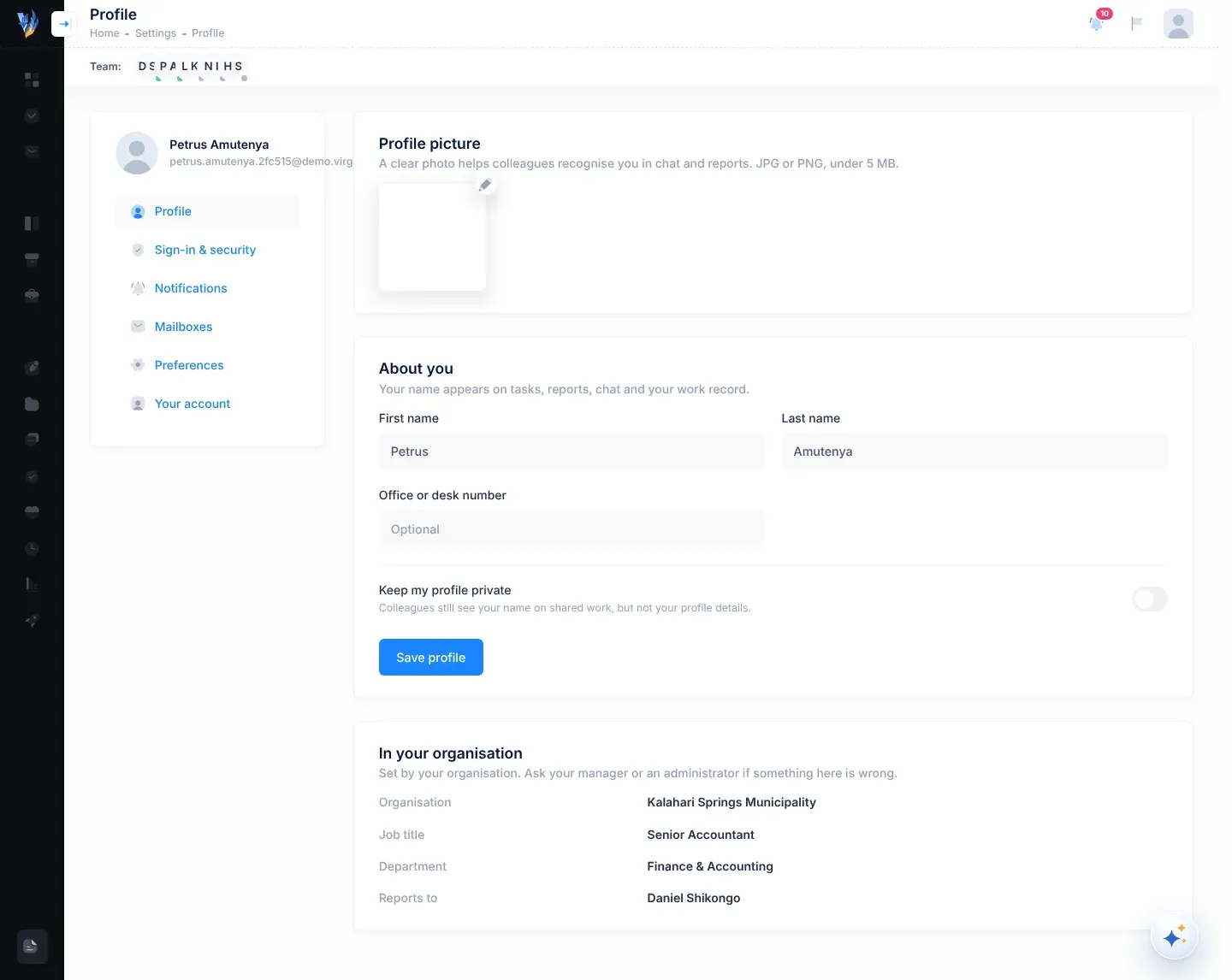
Verander jou profielfoto
Afdeling getiteld “Verander jou profielfoto”- Kies onder Profile picture (profielfoto) die potloodknoppie (Upload avatar).
- Kies ’n JPG- of PNG-foto wat kleiner as 5 MB is.
- Sleep die foto en zoem in of uit totdat dit die blou uitsnyraam vul, en kies dan Crop (sny uit).
VirgilTrack stoor die foto dadelik en wys “Profile picture updated.”
Verander jou naam of kantoornommer
Afdeling getiteld “Verander jou naam of kantoornommer”- Verander onder About you (oor jou) jou First name (voornaam), Last name (van) of Office or desk number (kantoor- of lessenaarnommer). Die kantoornommer is opsioneel.
- Kies Save profile (stoor profiel).
Wanneer “Profile saved.” verskyn, is jou veranderinge gestoor, en VirgilTrack gebruik van dan af jou nuwe naam.
Hou jou profiel privaat
Afdeling getiteld “Hou jou profiel privaat”Skakel Keep my profile private (hou my profiel privaat) aan en kies Save profile. Kollegas sien steeds jou naam op gedeelde werk, maar nie jou profielbesonderhede nie.
In jou organisasie
Afdeling getiteld “In jou organisasie”In your organisation (in jou organisasie) wys jou Organisation, jou Job title (posbenaming), jou Department (departement) en aan wie jy verslag doen (Reports to; “Nobody” as dit niemand is nie). Jou organisasie stel dit in, so jy kan dit nie hier verander nie. As iets verkeerd is, vra jou bestuurder of ’n administrateur.
Aanmelding en sekuriteit
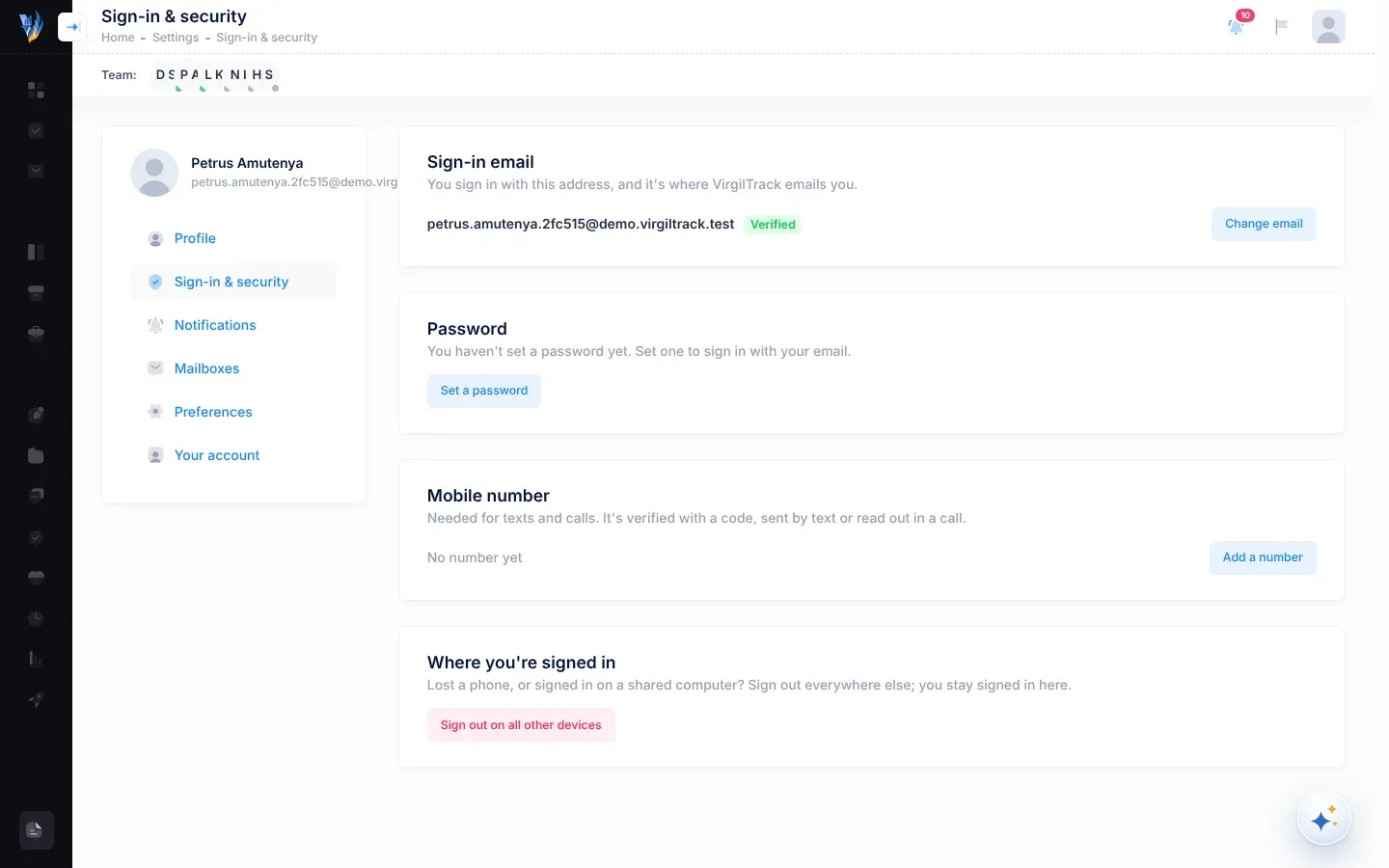
Afdeling getiteld “Aanmelding en sekuriteit”Maak Sign-in & security oop uit die lys aan die linkerkant.
Verander jou wagwoord
Afdeling getiteld “Verander jou wagwoord”-
Kies onder Password (wagwoord) Change password (verander wagwoord).
-
Tik jou Current password (huidige wagwoord).
-
Tik jou nuwe wagwoord in New password (nuwe wagwoord) en weer in Repeat it (herhaal dit).
Gebruik minstens 8 karakters, met ’n hoofletter, ’n syfer en ’n simbool. Die knoppie bly grys totdat die nuwe wagwoord lank genoeg is en albei blokkies dieselfde is.
-
Kies Change password.
VirgilTrack verander jou wagwoord en laai die bladsy weer. Jy bly op hierdie toestel aangemeld, en jou ander toestelle word afgemeld. VirgilTrack stuur jou ook ’n sekuriteitskennisgewing per e-pos met die naam “Your VirgilTrack password was changed”.
As jy nog nooit ’n wagwoord gestel het nie, sê die knoppie eerder Set a password (stel ’n wagwoord), en jy het nie ’n huidige wagwoord nodig nie.
Het jy jou huidige wagwoord vergeet? Kies Forgot it? Email me a reset link. VirgilTrack e-pos vir jou ’n skakel en sê waarheen dit gestuur is. Sien Herstel ’n vergete wagwoord.
Verander jou aanmeld-e-pos
Afdeling getiteld “Verander jou aanmeld-e-pos”Die e-posadres waarmee jy aanmeld, is ook die adres waarheen VirgilTrack vir jou e-posse stuur. ’n Kenteken langsaan sê Verified (geverifieer) of Not verified (nie geverifieer nie).
-
Kies onder Sign-in email (aanmeld-e-pos) Change email (verander e-pos).
-
Tik jou nuwe adres in New email address (nuwe e-posadres) en kies Send code (stuur kode).
VirgilTrack e-pos ’n 6-syferkode na die nuwe adres.
-
Tik die kode in 6-digit code from that inbox en kies Confirm (bevestig).
VirgilTrack verander jou aanmeld-e-pos en laai die bladsy weer, met die nuwe adres onder Sign-in email. Gebruik dit van nou af om aan te meld. VirgilTrack stuur ’n sekuriteitskennisgewing na jou ou adres.
As die kode nie aankom nie, kies Send again (stuur weer). Om op te hou, kies Cancel (kanselleer).
Voeg jou selfoonnommer by of verifieer dit
Afdeling getiteld “Voeg jou selfoonnommer by of verifieer dit”VirgilTrack het jou selfoonnommer nodig om vir jou SMS’e en oproepe te stuur, soos herinneringe. Jy bevestig die nommer met ’n kode.
- Kies onder Mobile number (selfoonnommer) Add a number (voeg ’n nommer by). As jy reeds ’n nommer het, sê die knoppie Verify (verifieer) of Change (verander).
- Tik jou nommer in internasionale formaat, byvoorbeeld “+264 81 234 5678”.
- Kies Text me a code (SMS vir my ’n kode), of Call me with a code (bel my met ’n kode) as jy die kode in ’n foonoproep wil hoor.
- Tik die kode in The code you received (die kode wat jy ontvang het).
- Laat Allow VirgilTrack to text and call me (choose what under Notifications) gemerk as jy SMS’e en oproepe wil ontvang. Onder Notifications kies jy watter.
- Kies Verify.
Wanneer jou nommer Verified wys, is jy klaar. As ’n SMS nie aankom nie, kies Call me instead (bel my eerder). Om jou nommer te verwyder, kies Remove (verwyder): dan hou SMS’e en oproepe op.
Meld af op alle ander toestelle
Afdeling getiteld “Meld af op alle ander toestelle”Het jy ’n foon verloor, of op ’n gedeelde rekenaar aangemeld? Kies onder Where you’re signed in (waar jy aangemeld is) Sign out on all other devices (meld af op alle ander toestelle). Jy bly aangemeld op die toestel wat jy nou gebruik.
Stel jou tydsone
Afdeling getiteld “Stel jou tydsone”Jou tydsone bepaal twee dinge:
- Stil ure. VirgilTrack stuur nie vir jou kennisgewings per SMS of oproep tussen 20:00 en 07:00 in jou tydsone nie. Sien Stil ure.
- Virgil Copilot se horlosie. Wanneer jy Virgil, of die snelbalk, vra om jou “om 15:00” of “môre” te herinner, gebruik dit jou tydsone.
Die bladsy sê “Reminders fire, quiet hours apply and Copilot tells the time by this zone.” In hierdie weergawe volg VirgilTrack se gereelde herinneringe egter nie jou tydsone nie. E-posse soos Due tomorrow (07:30), Overdue (08:00), herinneringe oor verslae en herinneringe oor gebeurtenisse gaan uit volgens VirgilTrack se eie horlosie, ongeag jou tydsone. Sien Herinneringe.
-
Maak Preferences (voorkeure) oop uit die lys aan die linkerkant.
-
Tik ’n plek in die soekblokkie, byvoorbeeld “Windhoek”, of kies Use this device’s time zone (gebruik hierdie toestel se tydsone).
-
Kies jou tydsone in die lys.
Your time with this zone wys watter dag en tyd dit vir jou gee, sodat jy dit kan nagaan.
-
Kies Save time zone (stoor tydsone).
Die knoppie bly grys totdat jy ’n ander tydsone kies as die een wat gekies was toe die bladsy oopgegaan het.
Wanneer “Time zone saved. Reminders, quiet hours and Copilot now use it.” verskyn, is jy klaar. (“Reminders” beteken hier die herinneringe waarvoor jy Virgil Copilot vra.)
Jy sien dalk “Your previous time zone setting wasn’t a real time zone, so VirgilTrack was using Windhoek time. Choose yours and save.” Dit verskyn dikwels nadat jy jou rekening die eerste keer opgerig het. VirgilTrack gebruik Windhoek-tyd totdat jy ’n ander tydsone stoor, so as jy in Namibië is, hoef jy niks te verander nie. As jy elders is, kies jou tydsone en kies Save time zone.
As iets verkeerd loop
Afdeling getiteld “As iets verkeerd loop”| Wat jy sien | Wat om te doen |
|---|---|
| “Use a picture under 5 MB.” | Kies ’n kleiner foto. |
| “The picture couldn’t be uploaded. Try again in a moment.” of “That file couldn’t be read.” | Probeer weer, of probeer ’n ander JPG- of PNG-foto. |
| “Your first and last name are required.” | Vul sowel First name as Last name in. |
| “Your current password isn’t right.” | Tik weer jou huidige wagwoord, of kies Forgot it? Email me a reset link. |
| “That isn’t a valid email address.” | Tik die hele nuwe adres. |
| “That’s already your email address.” | Jy gebruik reeds daardie adres. Niks hoef te verander nie. |
| “Another account already uses that email.” | Kies ’n ander adres, of vra jou administrateur. |
| “That code is wrong or has expired. Send a new one.” | Kies Send again en gebruik die nuutste kode. |
| “The code couldn’t be emailed. Check the address and try again.” | Kyk of daar foute in die nuwe adres is. |
| “That doesn’t look like a phone number. Use international format, e.g. +264 81 234 5678.” | Begin met + en die landkode. |
| “That number is already verified on another account.” | Gebruik ’n ander nommer, of vra jou administrateur. |
| “Your device says …, which this server doesn’t list. Pick it from the list.” of “Couldn’t read your device’s time zone. Pick it from the list.” | Soek jou tydsone en kies dit in die lys. |
| “That didn’t work. Try again in a moment.” | Wag ’n oomblik en probeer weer. |
| “This is a demo, so sign-in details can’t be changed here.” | Jy is in ’n demonstrasie. Die aanmeldbesonderhede bly soos hulle is. Sien Probeer VirgilTrack met ’n demonstrasieskakel. |