

Vind jou pad
Elke VirgilTrack-bladsy is op dieselfde manier opgebou. Sodra jy die dele van die skerm ken, kan jy dus oral jou pad vind. Wat jy in die kieslys sien, hang af van jou rol.
Die skerm in ’n oogopslag
Afdeling getiteld “Die skerm in ’n oogopslag”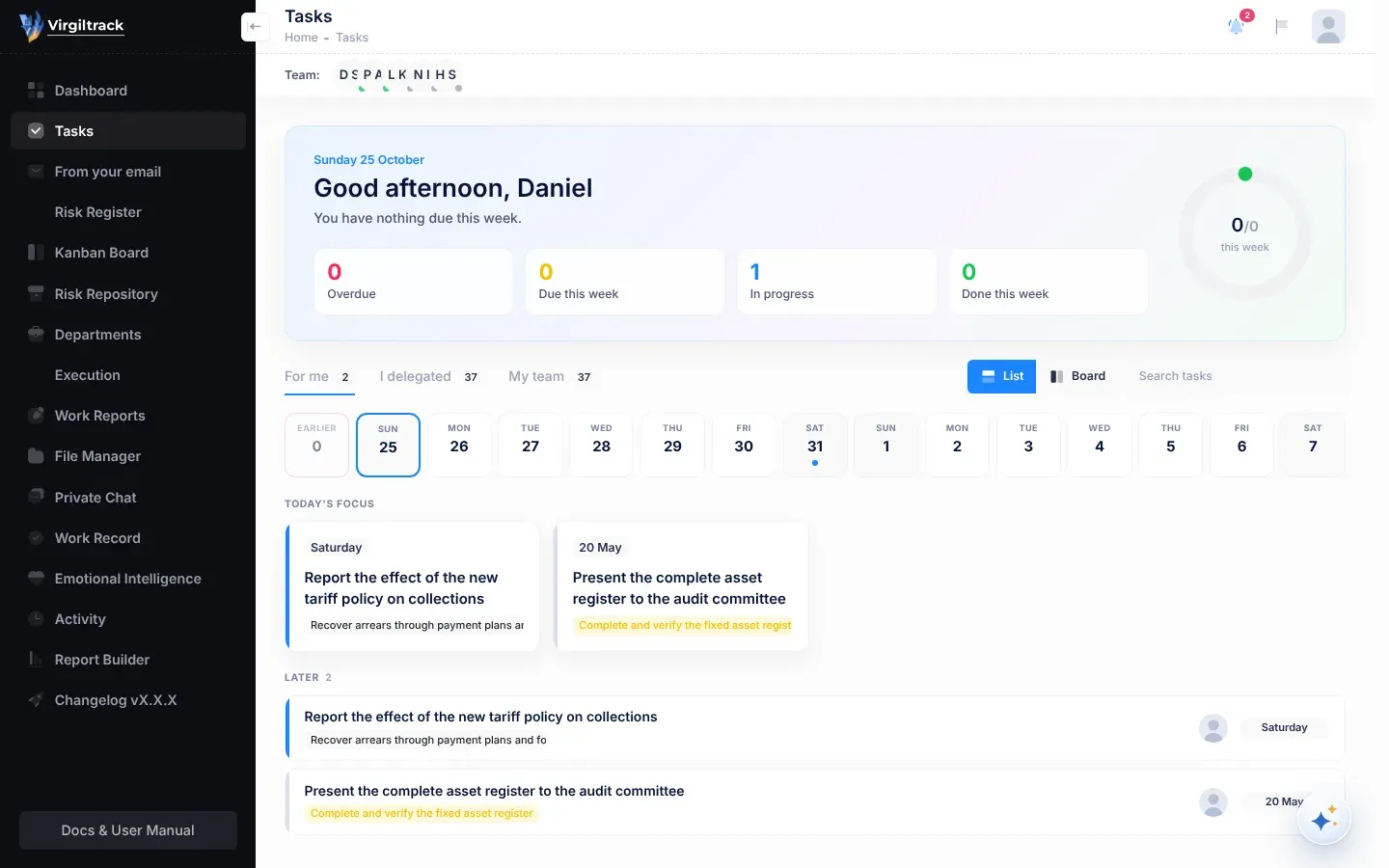
- Die kieslys aan die linkerkant neem jou na elke deel van VirgilTrack.
- Die kopstrook bo-aan wys die bladsytitel, en bevat jou kennisgewings en jou rekeningkieslys.
- Die spanbalk, net onder die kopstrook, wys die mense met wie jy werk.
- Die bladsy self vul die res van die skerm.
- Die Virgil Copilot-knoppie, die ronde knoppie in die regter onderste hoek, maak die assistent oop.
Die kieslys aan die linkerkant
Afdeling getiteld “Die kieslys aan die linkerkant”Op ’n groot skerm wys die kieslys dalk net ikone. Beweeg jou muis daaroor om die name te sien, of kies die pyltjieknoppie op die rand daarvan om dit oop te hou. Op ’n foon kies jy die Show sidebar menu-knoppie (wys die kantkieslys) links bo om dit oop te maak.
| Kieslysitem | Wat dit oopmaak | Wie sien dit |
|---|---|---|
| Dashboard (kontrolebord) | Jou kontrolebord: Admin Dashboard, CEO Dashboard of Manager Dashboard. Bestuurders en werknemers maak albei die Manager Dashboard oop. Sien Kontroleborde. | Almal |
| Tasks (take) | Die werk wat aan jou gegee is en die werk wat jy aan ander gegee het. ’n Rooi getal wys take wat jou aandag nodig het: jou take wat agterstallig is, en take met boodskappe wat jy nog nie gelees het nie. Beweeg jou muis oor die getal om te sien watter take dit is. Sien Take. | Almal |
| From your email (uit jou e-pos) | Werk wat VirgilTrack in jou gekoppelde posbus gevind het, en wat wag dat jy dit bevestig. Die getal wys hoeveel items wag. Sien Take uit jou e-pos. | Almal |
| Risk Register (risikoregister) | Jou departement se risiko’s. Sien Die risikoregister. | Almal behalwe die HUB |
| Kanban Board (Kanban-bord) | Jou departement se risiko’s as kaarte in kolomme, volgens status. Sien Die Kanban-bord. | Almal behalwe die HUB |
| Risk Repository (risikobewaarplek) | ’n Katalogus van algemene risiko’s wat jy na jou departement kan kopieer. Sien Die risikobewaarplek. | Almal behalwe die HUB |
| Departments (departemente) | Jou organisasie se departemente. Sien Departemente. | Almal |
| Execution (uitvoering) | Die strategiese plan en die werk wat dit verwesenlik. Watter bladsye jy daarin sien, hang af van jou rol. Sien Strategie en uitvoering. | Almal |
| Work Reports (werkverslae) | Jou weeklikse werkverslag, of jou span se verslae: die bladsy pas by jou rol. Sien Werkverslae en -rekords. | Almal. Administrateurs het nie ’n werkverslag nie, so vir hulle maak dit hulle kontrolebord oop. |
| File Manager (lêerbestuurder) | Jou organisasie se gedeelde vouers en lêers: maak hulle oop, laai hulle op en af, en orden hulle. Sien Lêers en dokumente. | Almal |
| Private Chat (privaat klets) | Een-tot-een-boodskappe met kollegas. ’n Kolletjie wys wanneer jy ongeleesde boodskappe het. Sien Privaat klets. | Almal |
| Work Record (werkrekord) | Die rekord van werk wat VirgilTrack vir ’n persoon hou. Sien Jou werkrekord. | Almal sien die item, maar tans kan net administrateurs die bladsy oopmaak. Ander sien “You are not authorized to view this page.” |
| Emotional Intelligence (emosionele intelligensie) | Kort lesse, oefeninge en nadenke oor hoe om emosies by die werk te hanteer. Sien Emosionele intelligensie. | Almal |
| Activity (aktiwiteit) | ’n Tydlyn van wat hierdie jaar in jou organisasie gebeur het, volgens Today (vandag), Week, Month (maand) en jaar. Sien Aktiwiteitstydlyn. | Almal |
| Organizations, Users, Sign Ups | Die platform se organisasies, mense en registrasieversoeke. Sien Platformadministrasie. | Administrateurs |
| Report Builder (verslagbouer) | Die Generate Reports-bladsy vir risikoverslae. Sien Maak ’n risikoverslag. | Almal |
| Changelog vX.X.X | ’n Lys van die veranderinge in elke weergawe van VirgilTrack. | Almal |
Onderaan die kieslys maak Docs & User Manual die Virgil Finance-webwerf oop.
Die kopstrook
Afdeling getiteld “Die kopstrook”Links in die kopstrook staan die bladsytitel. Op baie bladsye wys die broodkrummels daaronder die pad na die bladsy, wat by Home (tuis) begin. Kies Home om terug te gaan na jou eerste bladsy. Op bladsye sonder ’n eie titel wys die kopstrook jou organisasie se naam.
Regs in die kopstrook is drie knoppies.
| Knoppie | Wat dit doen |
|---|---|
| Die klokkie (Notifications) | Maak jou kennisgewings oop. ’n Rooi getal wys hoeveel ongelees is. Kies All (almal) of Unread (ongelees), kies ’n kennisgewing om te gaan na waaroor dit gaan, of kies Mark all read (merk almal as gelees). Sien Kennisgewings. |
| Die vlag | Maak Activity Logs (aktiwiteitslogboek) oop: ’n lys van jou eie aanmeldings, insluitend pogings wat misluk het weens ’n verkeerde wagwoord. Kies die kruisie om dit toe te maak. |
| Jou foto | Maak jou rekeningkieslys oop. |
Jou rekeningkieslys
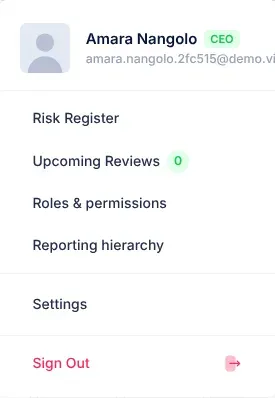
Afdeling getiteld “Jou rekeningkieslys”Kies jou foto om dit oop te maak. Dit wys jou naam, ’n kenteken met die kort vorm van jou posbenaming, en jou e-posadres. Kies jou e-posadres om reguit na jou aanmeld- en sekuriteitsinstellings te gaan.
- Risk Register maak jou departement se risikoregister oop.
- Upcoming Reviews (komende hersienings) wys hoeveel risikohersienings vir jou voorlê. Dit is net ’n telling, nie ’n skakel nie.
- Roles & permissions (rolle en toestemmings) maak die Role Management-bladsy oop, en Reporting hierarchy (verslagdoeningshiërargie) maak Roles & hierarchy in Settings oop. Net die HUB en administrateurs sien hierdie twee items. Hulle gebruik dit om mense se rolle en verslagdoeningslyne te bestuur.
- Settings (instellings) maak jou persoonlike instellings oop. Sien Jou profiel en aanmeldbesonderhede.
- Sign Out (meld af) meld jou af. Sien Meld aan en meld af.
Die spanbalk
Afdeling getiteld “Die spanbalk”Onder die kopstrook wys Team: die foto’s van die mense in jou departement. Die HUB sien almal in die organisasie.
- ’n Kolletjie op elke foto wys of die persoon aanlyn, weg of vanlyn is. Beweeg jou muis oor ’n foto om die persoon se naam en status in woorde te sien, soos “Online”, “Away” of “Last seen …”.
- ’n Getal op ’n foto wys hoeveel ongeleesde boodskappe daardie persoon vir jou gestuur het.
- Kies ’n foto om ’n klets met daardie persoon aan die kant van die skerm oop te maak.
Sommige bladsye voeg hulle eie knoppies regs op hierdie balk by.
Wie kan dit gebruik:HUBAdministrateur
Die HUB sien ook ’n groen plusknoppie, Invite a team member (nooi ’n spanlid uit), aan die einde van die balk. Administrateurs wat aan ’n departement behoort, sien dit ook. Sien Nooi spanlede uit.

Virgil, die assistent
Afdeling getiteld “Virgil, die assistent”Virgil Copilot is die KI-assistent wat in VirgilTrack ingebou is. Vra dit vrae oor jou werk, of vra dit om dinge vir jou te doen.
- Kies die ronde Virgil Copilot-knoppie in die regter onderste hoek, of druk Ctrl + K (Cmd + K op ’n Mac). Druk Esc om dit toe te maak.
- Druk Ctrl + J (Cmd + J op ’n Mac) om die snelbalk oop te maak. Tik een sin, soos “Brandon, prepare the Outjo WIP schedule by Friday”, gaan na wat VirgilTrack invul, en druk Enter.
- Kies ’n stukkie teks op ’n bladsy (nie in ’n blokkie waarin jy tik nie) om drie knoppies te sien: Delegate (delegeer), Remind me (herinner my) en Ask Virgil (vra Virgil).
Sien Die KI-assistent om te leer wat Virgil kan doen.
Boodskappe en laai
Afdeling getiteld “Boodskappe en laai”- Nuwe kennisgewings verskyn vir ’n oomblik in ’n hoek van die skerm, met ’n klank.
- Wanneer ’n kollega vir jou ’n kletsboodskap stuur terwyl jy elders in VirgilTrack is, verskyn dit vir ’n paar sekondes onderaan die skerm. Tik in Reply… (antwoord) en kies Send (stuur), of kies Open (maak oop) om na die gesprek te gaan.
- Loading… verskyn terwyl VirgilTrack ’n bladsy oopmaak.
- As “An unhandled error has occurred.” onderaan die skerm verskyn, het iets op die bladsy verkeerd geloop. Kies Reload (herlaai).