

Registreer jou organisasie
As jou organisasie nog nie VirgilTrack gebruik nie, kan jy met die registrasievorm daarvoor aansoek doen. In een slag beskryf jy die organisasie, sy departemente en die mense in elke departement. Die HUB (hoof- uitvoerende beampte), of iemand wat die HUB daarvoor vra, kan die vorm invul.
Voordat jy begin
Afdeling getiteld “Voordat jy begin”Kry eers hierdie besonderhede bymekaar. Elke veld op die vorm moet ingevul word.
- Die organisasie se logo, as ’n PNG- of JPG-prent.
- Die organisasie se besonderhede: naam, registrasienommer, e-posadres, kontaknommer en volledige adres (land, stad, woonbuurt, straatnaam, ERF en posadres).
- Die HUB se voornaam, van en e-posadres.
- Elke departement se naam, en die voornaam, van en e-posadres van almal in daardie departement. Besluit wie elke departement bestuur.
- Die maand waarin jou boekjaar begin.
Elkeen het hul eie e-posadres nodig. Dieselfde adres kan nie twee keer gebruik word nie, ook nie vir die HUB nie.
Maak die registrasievorm oop
Afdeling getiteld “Maak die registrasievorm oop”- Maak die VirgilTrack Sign In-bladsy (Meld aan) oop.
- Langs “Not a Member yet?”, kies Sign up (Registreer).
Die registrasievorm het vyf stappe, wat aan die linkerkant van die bladsy gelys word: Organization Type, Organization Info, Department Details, Team Details en Completed. Kies Continue (Gaan voort) om na die volgende stap te gaan, of Previous (Vorige) om terug te gaan.
Stap 1: Kies die soort organisasie
Afdeling getiteld “Stap 1: Kies die soort organisasie”- Onder Choose Organization Type, kies die soort wat pas: Village Council (dorpieraad), Town Council (dorpsraad), Municipality (munisipaliteit) of Other (ander).
- Kies Continue.
Stap 2: Vul die organisasie se inligting in
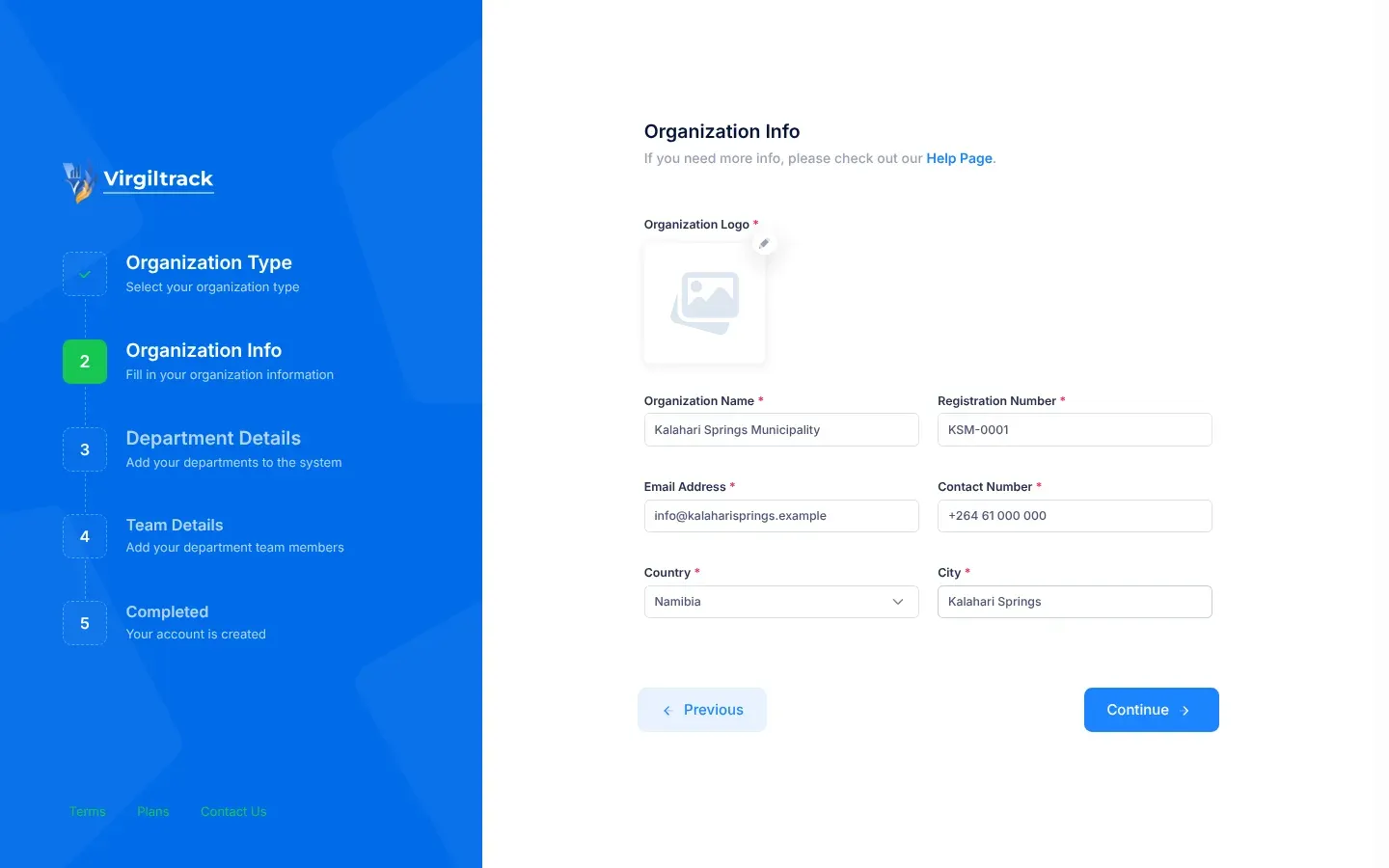
Afdeling getiteld “Stap 2: Vul die organisasie se inligting in”- Voeg die logo by onder Organization Logo. Kies die potlood-knoppie (Upload logo) en kies die prent.
- In die Crop Logo-venster, sleep die prent en zoem in totdat dit die blou raam vul. Kies dan Crop (Sny).
- Vul Organization Name (naam van die organisasie) en Registration Number (registrasienommer) in.
- Vul die organisasie se Email Address en Contact Number in.
- Gaan Country (land) na. Dit is op Namibië gestel; kies ’n ander land as jy moet.
- Vul City, Locality, Street Name, ERF en Postal Address in.
- Kies Continue.
Stap 3: Beskryf die organisasie se struktuur
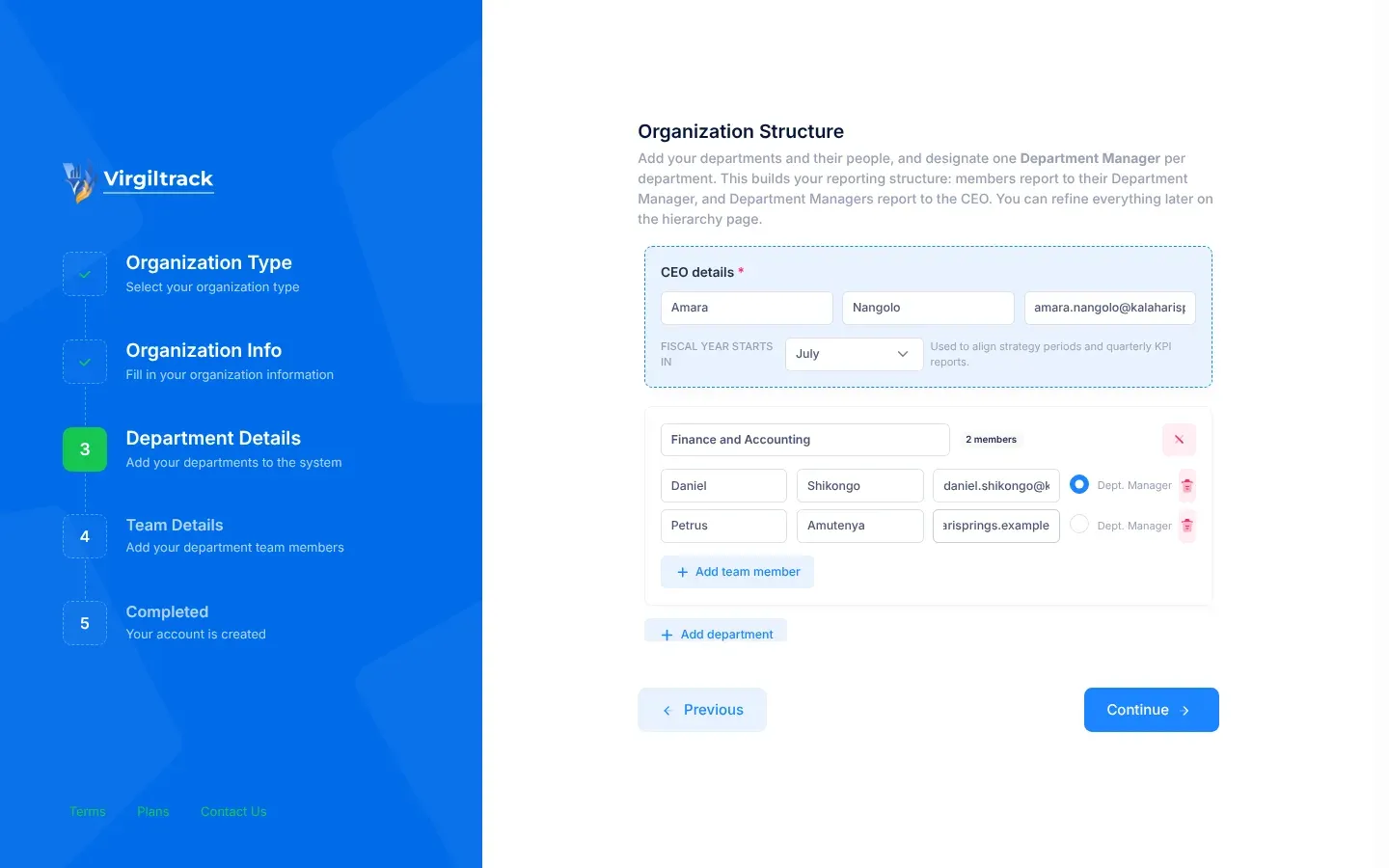
Afdeling getiteld “Stap 3: Beskryf die organisasie se struktuur”Op Organization Structure bou jy jou verslagdoeningstruktuur: spanlede rapporteer aan hul Department Manager (departementele bestuurder), en departementele bestuurders rapporteer aan die HUB. Jy kan dit later verander.
- Onder CEO details, tik die HUB se voornaam, van en e-posadres.
- Onder Fiscal year starts in, kies die maand waarin jou boekjaar begin. VirgilTrack gebruik dit om strategietydperke en die kwartaallikse verslae oor sleutelprestasie-aanwysers (KPA’s) in lyn te bring.
- Een departement is reeds vir jou gereed. Tik sy naam in die blokkie wat “Department name (e.g. Accounting)” sê. Name mag net letters, syfers en spasies bevat.
- Tik die eerste persoon se voornaam, van en e-posadres. Hierdie persoon word as Dept. Manager gemerk.
- Kies Add team member (Voeg spanlid by) vir elke ander persoon in die departement, en vul hul besonderhede in.
- Maak seker dat Dept. Manager gekies is vir die persoon wat die departement bestuur. Elke departement het presies een.
- Kies Add department (Voeg departement by) en herhaal stappe 3 tot 6 vir elke ander departement.
- Kies Continue.
Om iemand uit te haal, kies die asblik-knoppie (Remove member) aan die einde van hul ry. As jy die departement se bestuurder uithaal, word die eerste persoon wat in die departement oorbly sy Dept. Manager. Gaan dit na, en verander dit as jy moet. Om ’n hele departement uit te haal, kies die kruisie-knoppie (Remove department) in sy blok.
Moenie die HUB by ’n departement voeg nie. Die HUB het ’n eie blok bo-aan, en VirgilTrack plaas die HUB in ’n departement met die naam Executive Suite (Uitvoerende Kantoor).
Stap 4: Hersien en dien in
Afdeling getiteld “Stap 4: Hersien en dien in”Review Your Structure wys die verslagdoeningslyne wat VirgilTrack sal skep: die HUB bo-aan, elke departementele bestuurder daaronder, en hul spanlede onder hulle, gemerk Employee (werknemer). Kentekens bo-aan wys die aantal departemente, die aantal mense (die HUB ingesluit) en die maand waarin jou boekjaar begin.
- Gaan elke naam, e-posadres en bestuurder na.
- As iets verkeerd is, kies Previous en maak dit reg.
- Wanneer alles reg is, kies Submit (Dien in).
- Wanneer “Organization signed up successfully.” verskyn, kies Ok, got it!.
Die laaste stap, Your Are Done!, bedank jou en verduidelik dat VirgilTrack nou jou inligting sal hersien. Die Sign In-knoppie daar neem jou terug na die Sign In-bladsy, maar niemand kan aanmeld voordat hulle hul rekening vanuit hul uitnodigings-e-pos opgerig het nie.
Wat volgende gebeur
Afdeling getiteld “Wat volgende gebeur”- VirgilTrack se administrateurs word van jou versoek in kennis gestel. Dit verskyn op hul Sign Ups-bladsy, waar dit wag om hersien te word. Sien Hersien registrasies.
- Totdat die versoek goedgekeur is, kan niemand van jou organisasie aanmeld nie.
- Wanneer ’n administrateur dit goedkeur, ontvang almal wat jy gelys het ’n e-pos met die naam “Invitation to Virgiltrack” en ’n Setup Account-knoppie (Rig rekening op). Die HUB word eerste uitgenooi, dan die bestuurders, en dan almal anders.
- Elkeen rig hul eie rekening op. Sien Aanvaar ’n uitnodiging.
Elke persoon se rol kom van die vorm af:
| Waar jy hulle gelys het | Hul rol in VirgilTrack | Aan wie hulle rapporteer |
|---|---|---|
| CEO details | HUB | Niemand |
| ’n Departement, gemerk Dept. Manager | Bestuurder, en bestuurder van daardie departement | Die HUB |
| ’n Departement, nie gemerk nie | Werknemer | Hul departementele bestuurder |
Weeklikse werkverslae volg hierdie verslagdoeningslyne na bo. Die HUB kan rolle en verslagdoeningslyne later verander, onder Roles & hierarchy in Settings (Instellings). Sien Instellings.
As iets verkeerd loop
Afdeling getiteld “As iets verkeerd loop”| Wat jy sien | Wat om te doen |
|---|---|
| ’n Rooi boodskap onder ’n veld, soos “Organization logo is required”, “Organization name is required”, “Registration number is required”, “Organization email is required”, “Contact number is required” of “City is required” | Vul daardie veld in, en kies dan weer Continue. |
| “Invalid email format” | Tik die organisasie se volledige e-posadres. |
| Structure incomplete, met ’n lys probleme | Kies Okay, got it!. Dieselfde lys verskyn onder die departemente. Maak elke item reg, en kies dan Continue. |
| “CEO first and last name are required.” of “A valid CEO email is required.” | Voltooi die CEO details-blok. |
| “Add at least one department.” | Kies Add department. |
| “Every department needs a name.” | Tik ’n naam in elke departement se blok. |
| “…: add at least one member.” | Voeg ten minste een persoon by die departement wat genoem word, of verwyder die departement. |
| “…: designate a Department Manager.” | Kies Dept. Manager vir een persoon in daardie departement. |
| “…: every member needs a first and last name.” of “…: every member needs a valid email.” | Voltooi elke ry in daardie departement. |
| “Duplicate emails: … Each person needs a unique email.” | Gee elke persoon ’n ander e-posadres. Maak seker dat die HUB nie weer in ’n departement gelys is nie. |
| “Duplicate department names: …” | Gee elke departement ’n ander naam. |
| “Please read the following error message(s) carefully.” gevolg deur ’n lys soos “The OrganizationLocality field is required.” | ’n Veld is leeg gelaat, soos Locality, Street Name, ERF of Postal Address. Kies Previous om terug te gaan na Organization Info en vul dit in, en kies dan weer Submit. |
| “Sign-up failed because of a problem on our side. Please try again, or contact support if it keeps happening.” | Kies weer Submit. As dit aanhou gebeur, stuur ’n e-pos aan die ondersteuningspan. |