

Jou eerste week as bestuurder
As bestuurder pas jy jou departement se risiko’s op, deel jy werk uit en volg jy dit op, en stuur jy jou span se weeklikse verslae aan. Hierdie kontrolelys versprei jou eerste stappe oor ’n week. Elke item skakel na die bladsy met die besonderhede.
Voordat jy begin
Afdeling getiteld “Voordat jy begin”- Jy het ’n rekening met die Manager-rol (bestuurder) nodig. Jy het dié rol as jy ’n departement bestuur of as mense aan jou rapporteer. Sien Rolle en wat elkeen kan doen.
- Weet watter soort bestuurder jy is. ’n Departementele bestuurder is die hoof van ’n hele departement. ’n Spanbestuurder lei die mense wat aan hulle rapporteer, sonder om ’n hele departement te lei. Sommige Execution-bladsye, soos Department Performance en Budget, is nie vir spanbestuurders sigbaar nie. Sien Vind jou pad in Execution.
Dag 1: Meld aan en rig alles op
Afdeling getiteld “Dag 1: Meld aan en rig alles op”-
Meld aan met jou e-posadres en wagwoord. VirgilTrack maak jou departement se Risk Register (risikoregister) oop. Sien Meld aan en meld af.
-
Maak Your picture, then Settings oop. Gaan op Profile jou foto en naam na, verifieer jou selfoonnommer in Sign-in & security, en gaan jou tydsone na in Preferences. Sien Jou profiel en aanmeldbesonderhede.
-
In Notifications, in dieselfde lys, kies wat jou per e-pos, SMS of oproep bereik. Team report reminders (managers) is byvoorbeeld die Maandag-e-pos oor jou spanverslag. Sien Kies jou kennisgewings.
-
Leer die dele van die skerm ken: die kieslys aan die linkerkant, die klokkie in die kopstrook, die Team:-balk (spanbalk) en die Virgil Copilot-knoppie. Sien Vind jou pad.
-
Kies Execution (uitvoering) in die kieslys. ’n Departementele bestuurder begin op Department Performance, en ’n spanbestuurder op Initiatives. Sien Vind jou pad in Execution.
As jou organisasie nog nie sy strategiese plan ingebring het nie, wys Execution eerder die bladsy om die plan op te laai. Laat dit aan jou HUB (hoof- uitvoerende beampte) oor.
Dag 2: Leer jou span en departement ken
Afdeling getiteld “Dag 2: Leer jou span en departement ken”- Jou departement se bladsy. Maak Departments oop en kies View Department op jou departement se kaart. 1 Overview lys wat aandag nodig het, en 2 People wys die departement se bestuurders en almal in die departement. Sien ’n Departement se bladsy.
- Die mense wat aan jou rapporteer. Maak Work Reports oop. Your team this week lys almal wat aan jou rapporteer. Sien Hersien jou span se verslae.
- Jou span se werklading. Maak Emotional Intelligence, then Your team oop om vir elke persoon wat aan jou rapporteer hul oop en agterstallige take en gemiste weeklikse verslae te sien. Sien Jou span.
- Is iets verkeerd? Net die HUB en administrateurs kan verander wie aan jou rapporteer, wie aan ’n departement behoort en wie dit bestuur. Net hulle kan nuwe mense uitnooi. As iemand ontbreek of op die verkeerde plek is, vra jou HUB. Sien Verslagdoeningslyne en rolle en Nooi spanlede uit.
Dag 3: Gaan deur jou risikoregister
Afdeling getiteld “Dag 3: Gaan deur jou risikoregister”’n Risiko is iets wat vir jou departement kan skeefloop. Elke risiko het ’n telling, mense wat daarvoor verantwoordelik is, hersieningsdatums en beheermaatreëls: die aksies wat die risiko verminder.
- Maak Risk Register oop. Die Active-groep wys die risiko’s waaraan nog gewerk word. ’n Next review-datum in rooi, gemerk overdue, beteken dat ’n hersieningsdatum verby is. Sien Die risikoregister.
- Maak Risk Repository (risikobewaarplek) oop en kopieer die voorstelle wat op jou departement van toepassing is. Risiko’s uit jou organisasie se strategiese plan kom hier aan. Sien Die risikobewaarplek.
- Assesseer elke risiko wat jy gekopieer het. Jy kry hulle in die Not assessed-groep van die register. Net jy kan hulle assesseer, want jy is hul eienaar. Sien Assesseer ’n risiko.
- Teken enige ander risiko’s aan met Add risk. Sien Voeg ’n risiko by.
- Maak elke risiko oop en kies Add control (Voeg beheermaatreël by) om te beplan wie wat teen wanneer sal doen. Sien Voeg ’n beheermaatreël by ’n risiko.
Van dan af:
- Elke risiko se verantwoordelike persone word voor die risiko se hersienings herinner. Sien Hersien ’n risiko en Risikohersienings en herinneringe.
- As bestuurder kan jy enige beheermaatreël as geïmplementeer merk, en dit weer oopmaak. Sien Merk ’n beheermaatreël as geïmplementeer.
- Wanneer al ’n risiko se beheermaatreëls klaar is, merk die risiko as versag. Sien Merk ’n risiko as versag of argiveer dit.
- Die Kanban Board (Kanban-bord) wys dieselfde risiko’s as kaarte, volgens hul status. Sien Die Kanban-bord.
Dag 4: Deel werk uit en volg dit op
Afdeling getiteld “Dag 4: Deel werk uit en volg dit op”- Maak Execution, then Initiatives oop om jou departement se inisiatiewe maand vir maand te sien. Sien Die Initiatives-bladsy.
- Om vir iemand ’n taak te gee, beweeg die wyser oor ’n maand se blokkie in ’n inisiatief se ry en kies Add task.
- Vul Task in, kies die persoon in Assigned to, en gaan die Due date (sperdatum) en Priority (prioriteit) na. Kies dan die knoppie met die persoon se naam daarop, byvoorbeeld Delegate to Petrus. Sien Delegeer ’n taak.
- Volg die werk in Tasks. I delegated lys die take wat jy uitgedeel het. Departementele bestuurders het ook My team: die take op hul departemente se inisiatiewe, persoon vir persoon. Sien Jou take.
- Wanneer iemand begin, vasval, meer tyd vra of klaarmaak, word jy laat weet. Antwoord hulle, verander die sperdatum of verifieer die werk vanaf die taak se bladsy. Sien Volg werk op wat jy gedelegeer het.
Elke Maandagoggend, as werk wat jy gedelegeer het agterstallig is of in die afgelope week klaargemaak is, stuur VirgilTrack vir jou ’n opsomming daarvan per e-pos.
As jy ’n departementele bestuurder is, maak ook Execution, then Budget oop om jou inisiatiewe se begrotings na te gaan, en teken besteding aan soos dit gebeur. Sien Die Budget-bladsy en Teken besteding op ’n inisiatief aan.
Dag 5: Jou span se weeklikse verslae
Afdeling getiteld “Dag 5: Jou span se weeklikse verslae”Die mense wat aan jou rapporteer, stuur vir jou hul weeklikse verslae. Jy kies die punte wat saak maak, en VirgilTrack bou jou eie verslag daaruit. Personeel word Vrydagmiddag herinner as hul verslag nog nie ingedien is nie.
-
Maak Work Reports oop.
-
Onder Your team this week, kyk wie al ingedien het. Kies Remind langs enigiemand op wie jy nog wag.
-
Onder Team submissions, kies elke persoon en merk die punte wat in jou verslag hoort.
Let Virgil pick merk die punte wat op jou vlak saak maak, met ’n rede vir elkeen. Lees Virgil se keuses voordat jy verder gaan.
-
Kies Open editor. VirgilTrack skryf jou konsep uit die punte wat jy gemerk het.
-
Gaan die konsep in die Report Editor na en verander wat nodig is, en kies dan Submit Report.
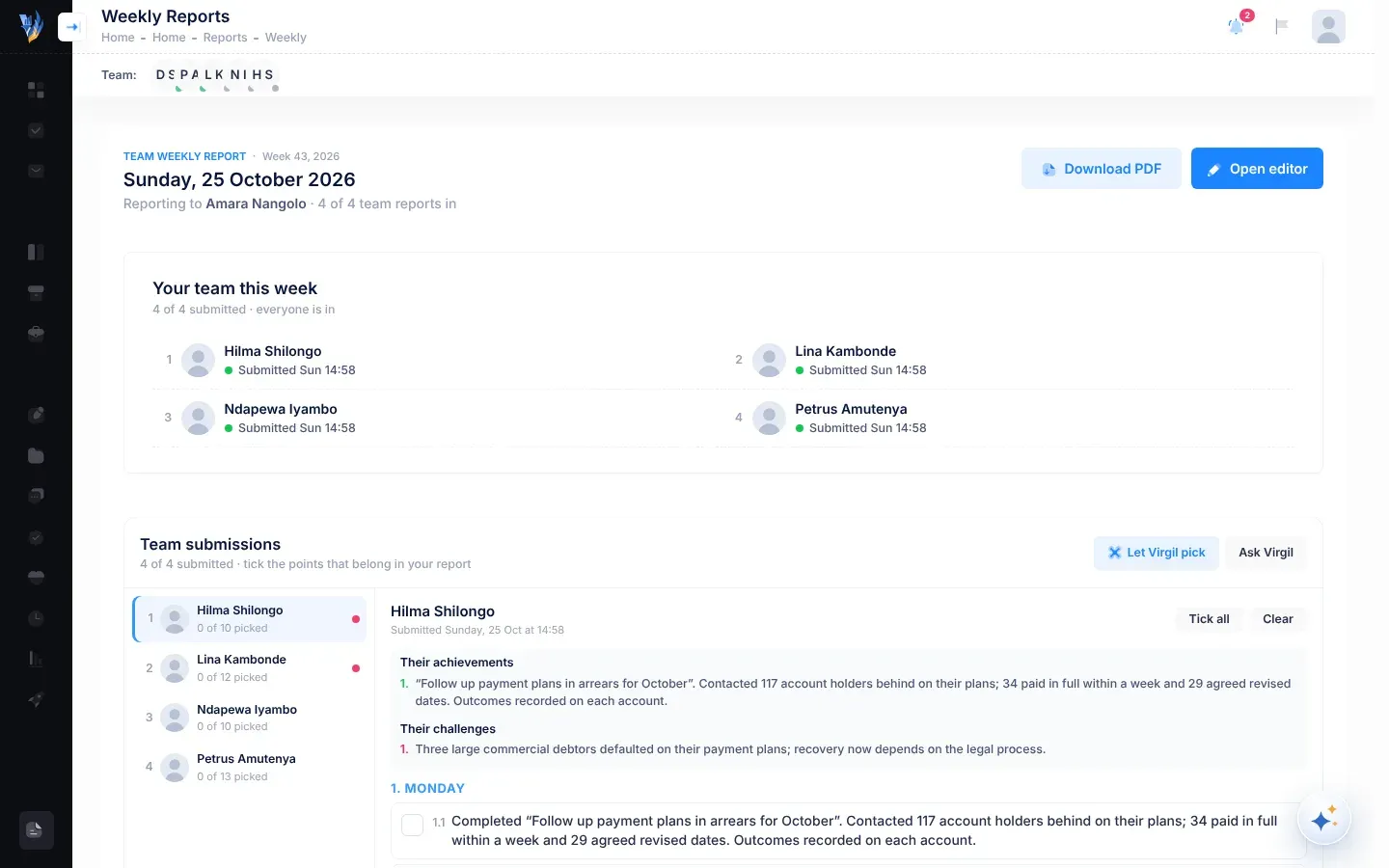
Jou verslag gaan na die persoon aan wie jy rapporteer, gewoonlik die HUB. Die bladsy wys altyd die huidige week, Maandag tot Sondag, so dien jou verslag in voordat die week verby is. Sien Hersien jou span se verslae en Dien jou spanverslag in.
Elke dag: jou kontrolebord en kennisgewings
Afdeling getiteld “Elke dag: jou kontrolebord en kennisgewings”- Jou kontrolebord. Kies Dashboard om die Manager Dashboard oop te maak: jou departement se risikosyfers, jou departement se risiko- en beheerhersienings per dag van die week in What’s up Today, en jou departement se risiko-hittekaart. Sien Die Manager Dashboard.
- Kennisgewings. Die klokkie in die kopstrook wys wat nuut is, soos take, beheermaatreëls, risiko’s, vermeldings en herinneringe. ’n Rooi getal wys hoeveel jy nog nie gelees het nie. Sien Kennisgewings.
- Take wat jou nodig het. ’n Rooi getal langs Tasks in die kieslys tel jou agterstallige take en die take met boodskappe wat jy nog nie gelees het nie. Sien Die getalle in die kieslys.
- Virgil Copilot. Kies die ronde Virgil Copilot-knoppie, of druk Ctrl + K, en vra in jou eie woorde, byvoorbeeld “Wat is agterstallig?”. Wanneer jy Virgil vra om iets te verander, berei Virgil die verandering eers voor sodat jy dit kan bevestig. Sien Vra Virgil Copilot.