

Rig jou organisasie stap vir stap op
Hierdie bladsy neem ’n nuwe organisasie van die registrasievorm tot sy eerste weeklikse verslae. Doen die stappe in volgorde, want elke stap het die vorige een nodig. Elke stap sê wie dit doen en skakel na die bladsy met die besonderhede.
Voordat jy begin
Afdeling getiteld “Voordat jy begin”- Besluit wie die registrasievorm invul. Die HUB (hoof- uitvoerende beampte) kan dit doen, of iemand wat die HUB daarvoor vra.
- Kry die besonderhede bymekaar wat die vorm vra: die logo, die organisasie se besonderhede, die HUB se besonderhede, elke departement met die naam en e-posadres van almal daarin, wie elke departement bestuur, en die maand waarin jou boekjaar begin. Sien Registreer jou organisasie.
- Hou jou strategiese plan as ’n PDF gereed. Jy het dit in stap 8 nodig.
Die stappe in ’n oogopslag
Afdeling getiteld “Die stappe in ’n oogopslag”| Stap | Wie doen dit | Besonderhede |
|---|---|---|
| 1. Registreer jou organisasie | Die HUB, of iemand wat die HUB daarvoor vra | Registreer jou organisasie |
| 2. Keur die registrasie goed | ’n VirgilTrack-administrateur | Hersien registrasies |
| 3. Rig jou rekening op | Almal wat uitgenooi is, met die HUB eerste | Aanvaar ’n uitnodiging |
| 4. Kyk hoe jou departemente verskyn | Die HUB | Departemente |
| 5. Gaan elke departement se bestuurders na | Die HUB of ’n administrateur | Bestuur ’n departement |
| 6. Nooi enigiemand uit wat ontbreek | Die HUB of ’n administrateur | Nooi spanlede uit |
| 7. Gaan na wie aan wie rapporteer | Die HUB of ’n administrateur | Verslagdoeningslyne en rolle |
| 8. Bring jou strategiese plan in en keur dit goed | Die HUB | Bring jou strategiese plan in en Hersien en keur ’n ingevoerde plan goed |
| 9. Stel begrotings vas en beplan die inisiatiewe se take | Departementele bestuurders en die HUB | Ken ’n inisiatief se begroting toe en Beplan ’n inisiatief se take |
| 10. Vul die risikoregisters | Bestuurders en hul personeel | Die risikobewaarplek en Voeg ’n risiko by |
| 11. Begin met weeklikse verslagdoening | Almal | Werkverslae en -rekords |
Stap 1: Registreer jou organisasie
Afdeling getiteld “Stap 1: Registreer jou organisasie”Wie kan dit gebruik:HUB
Maak die VirgilTrack Sign In-bladsy (Meld aan) oop en kies Sign up (Registreer) langs “Not a Member yet?”. Die vorm vra eers die soort organisasie en sy besonderhede, en dan sy struktuur: die HUB, die maand waarin jou boekjaar begin, en elke departement met sy mense.
Merk in elke departement die persoon wat dit bestuur as Dept. Manager. Die vorm bepaal almal se eerste rol:
- die persoon onder CEO details word die HUB;
- elke Dept. Manager word ’n bestuurder (Manager), en die bestuurder van daardie departement;
- almal anders word werknemers (Employee).
Lys nou al die departemente. VirgilTrack het geen knoppie om later ’n departement by te voeg nie.
Die vorm word nie halfpad gestoor nie, so maak dit in een sitting klaar. Sien Registreer jou organisasie.
Stap 2: Virgil Finance keur die registrasie goed
Afdeling getiteld “Stap 2: Virgil Finance keur die registrasie goed”Wie kan dit gebruik:Administrateur
VirgilTrack se administrateurs, die personeel van Virgil Finance wat die platform bedryf, gaan elke nuwe registrasie na. Totdat een van hulle dit goedkeur, kan niemand van jou organisasie aanmeld nie.
As jy die administrateur is:
- Maak Sign Ups oop en kies die organisasie se naam.
- Gaan die besonderhede en die Team Members-tabel na. Elke departement moet iemand hê wat in die kolom Role as Manager gemerk is.
- Kies Approve (Keur goed), en dan Yes, I confirm!.
- Wag vir die venster wat sê hoe die uitnodigings verloop het. As sommige nie uitgegaan het nie, kies Retry Failed Deployments op dieselfde bladsy.
Wanneer die registrasie goedgekeur word, word almal op die vorm per e-pos uitgenooi: die HUB eerste, dan die bestuurders, en dan almal anders. Sien Hersien registrasies.
Stap 3: Rig jou rekening op
Afdeling getiteld “Stap 3: Rig jou rekening op”Wie kan dit gebruik:Almal
Almal op die vorm ontvang ’n e-pos met die naam “Invitation to Virgiltrack”. Elke persoon kies Setup Account (Rig rekening op), vul hul besonderhede in, kies ’n wagwoord en bevestig hul e-posadres met die 6-syferkode wat VirgilTrack vir hulle stuur. Dan kan hulle aanmeld.
As HUB word jy eerste uitgenooi. Rig jou rekening op sodra die e-pos aankom, sodat jy gereed is wanneer jou bestuurders en personeel aansluit. Wanneer jy aanmeld, maak VirgilTrack die CEO Dashboard (HUB-kontrolebord) oop.
Sê vir almal op die vorm om uit te kyk vir die e-pos, en om hul strooipos- of gemorsposvouer na te gaan as dit nie aankom nie. Sien Aanvaar ’n uitnodiging en Meld aan en meld af.
Stap 4: Kyk hoe jou departemente verskyn
Afdeling getiteld “Stap 4: Kyk hoe jou departemente verskyn”Wie kan dit gebruik:HUBAdministrateur
VirgilTrack skep elke departement wanneer die eerste persoon wat daarvoor uitgenooi is, hul rekening oprig. Tot dan is die departement nie op die Departments-bladsy nie, en niemand kan dit kies nie, byvoorbeeld wanneer hulle iemand uitnooi of ’n inisiatief aan ’n departement gee.
- Maak Departments oop om te sien watter departemente daar tot dusver is. Elke kaart wys die departement se bestuurder en die foto’s van die mense wat aangesluit het.
- Die Team:-balk (spanbalk) onder die kopstrook wys vir jou almal in die organisasie wat aangesluit het.
- Jou eie departement, Executive Suite (Uitvoerende Kantoor), word nie op die Departments-bladsy gelys nie.
- ’n Departement waar vanjaar nog geen risiko’s aangeteken is nie, wys 0% en High Risk. Dit beteken nie dat iets fout is nie: daar is nog niks om te meet nie.
Sien Departemente en Die Departments-bladsy.
Stap 5: Gaan elke departement se bestuurders na
Afdeling getiteld “Stap 5: Gaan elke departement se bestuurders na”Wie kan dit gebruik:HUBAdministrateur
Elke persoon wat op die vorm as Dept. Manager gemerk is, word hul departement se bestuurder wanneer hulle hul rekening oprig. ’n Departement sonder ’n bestuurder wys No manager: assign op sy kaart.
Om self ’n departement se bestuurders te kies:
- Maak Departments oop en kies View Department op die departement se kaart.
- Kies 2 People.
- Onder Managers, tik ’n deel van ’n persoon se naam en kies die persoon. ’n Departement kan meer as een bestuurder hê.
- Kies Save managers.
Jy kan net mense kies wat hul rekening reeds opgerig het. Sien Bestuur ’n departement.
Stap 6: Nooi enigiemand uit wat ontbreek
Afdeling getiteld “Stap 6: Nooi enigiemand uit wat ontbreek”Wie kan dit gebruik:HUBAdministrateur
As iemand nie op die registrasievorm was nie, of later by die organisasie aansluit, nooi hulle self uit.
- In die Team:-balk onder die kopstrook, kies die groen plus-knoppie, Invite a team member (Nooi ’n spanlid uit).
- Vul First name, Last name en Email Address in.
- In Department, kies die departement waarby die persoon sal aansluit. Net departemente wat reeds bestaan, word gelys.
- As die persoon daardie departement sal bestuur, merk Tick if the person will be a manager in this department?
- Kies Invite.
Die persoon ontvang dieselfde “Invitation to Virgiltrack”-e-pos en rig hul rekening daarmee op. Sien Nooi spanlede uit.
Stap 7: Gaan na wie aan wie rapporteer
Afdeling getiteld “Stap 7: Gaan na wie aan wie rapporteer”Wie kan dit gebruik:HUBAdministrateur
Weeklikse werkverslae beweeg met die verslagdoeningslyne op, so gaan hierdie lyne na voordat verslagdoening begin. Soos mense aansluit, plaas VirgilTrack elke werknemer onder hul departement se bestuurder, en elke bestuurder onder jou. ’n Werknemer wie se departement nog geen bestuurder in VirgilTrack het nie, word onder jou geplaas.
- Maak Your picture, then Reporting hierarchy oop.
- Maak seker dat almal onder die persoon staan aan wie hulle rapporteer.
- Om iemand se bestuurder te verander, sleep hul ry op hul nuwe bestuurder se ry. Wag vir “Hierarchy updated successfully!”.
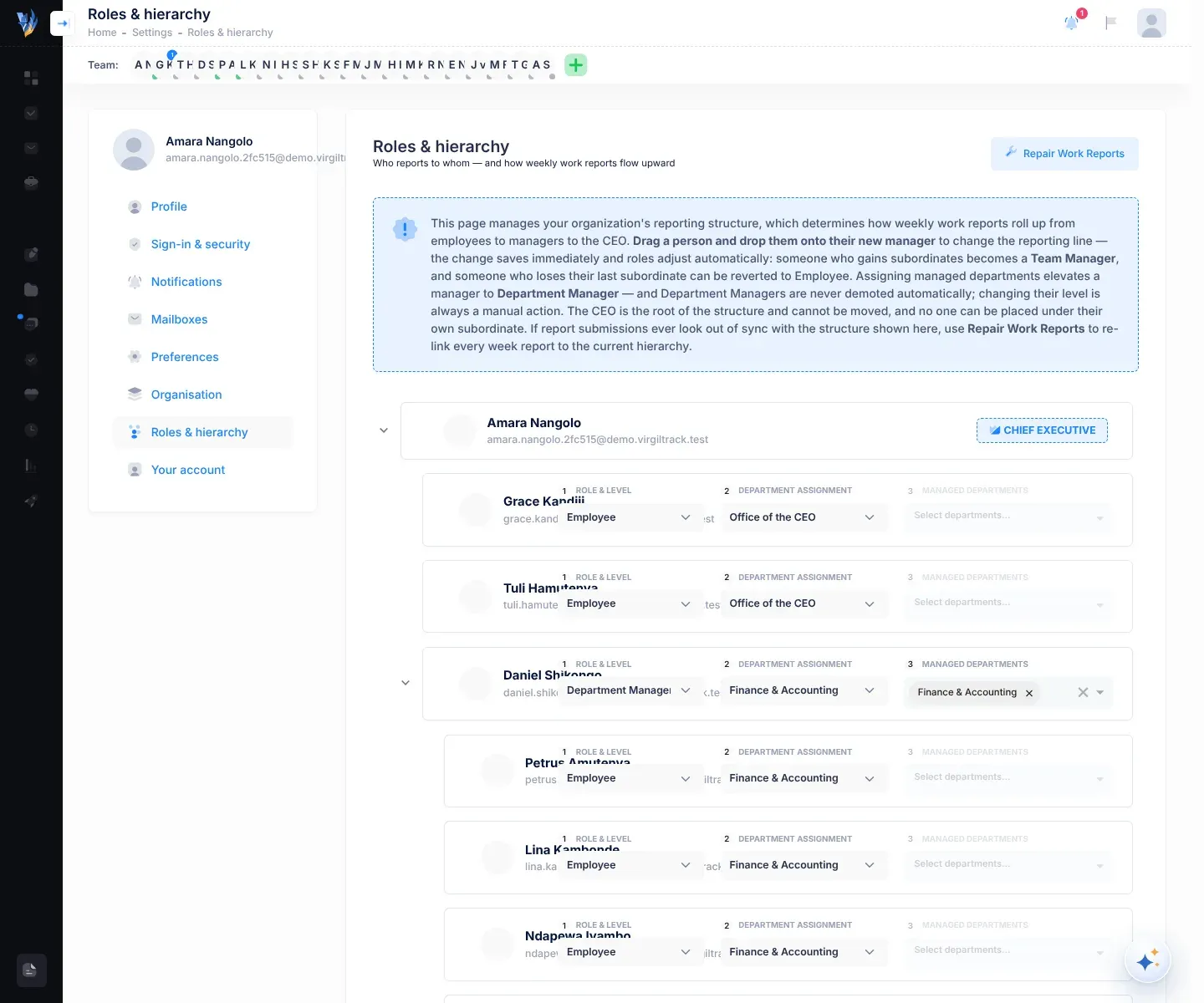
- Om ’n span binne ’n departement op te stel, sleep die spanlede op die spanleier. Die spanleier word dan ’n Team Manager (spanbestuurder).
- As jy ’n departement se bestuurders op die departement se bladsy kies, skuif dit niemand nie. Sleep die departement se mense hier op hul nuwe bestuurder.
- Elke verandering op hierdie bladsy word dadelik gestoor.
Sien Verslagdoeningslyne en rolle.
Stap 8: Bring jou strategiese plan in en keur dit goed
Afdeling getiteld “Stap 8: Bring jou strategiese plan in en keur dit goed”Wie kan dit gebruik:HUB
Wag totdat elke departement wat in jou plan genoem word, in VirgilTrack verskyn het. Elke inisiatief in die plan moet aan een van jou departemente gegee word voordat jy die plan kan goedkeur, en jy kan net departemente kies wat bestaan.
-
Maak Execution (uitvoering) oop. Solank jou organisasie geen strategiese plan het nie, wys dit die oplaaibladsy.
-
Sleep jou PDF op die blokkie wat [ Drop Strategic Plan as PDF Here ] sê, en kies dan Begin Upload.
Dit neem ’n paar minute om die plan te lees. Jy kan intussen elders in VirgilTrack aanhou werk.
-
Wanneer die hersiening oopgaan, gaan deur elke afdeling. Besluit oor die punte onder points need your decision, en voltooi die items to complete.
-
Wanneer bo-aan die bladsy Ready to approve staan, kies Approve the plan. In “Approve this strategic plan?”, kies weer Approve the plan.
Enigiemand wat Execution oopmaak terwyl daar nog geen plan is nie, sien die oplaaibladsy, so besluit vooraf wie die plan inbring. Sien Bring jou strategiese plan in en Hersien en keur ’n ingevoerde plan goed.
Stap 9: Stel begrotings vas en beplan die inisiatiewe se take
Afdeling getiteld “Stap 9: Stel begrotings vas en beplan die inisiatiewe se take”Wie kan dit gebruik:BestuurderHUB
Die plan se begrotings kom saam met die plan in. Sodra die plan goedgekeur is:
- Begrotings. Op Execution, then Budget gaan jy en jou departementele bestuurders elke inisiatief se Allocated Budget (toegewese begroting) vir die jaar na, en teken julle sy Secured Amount (gewaarborgde bedrag), Budget Type en Funding Source aan. Sien Ken ’n inisiatief se begroting toe.
- Take. Bestuurders verdeel hul departement se inisiatiewe in take, maand vir maand, op Execution, then Initiatives. As HUB voeg jy take by vanuit Execution, then Annual Plans. Sien Beplan ’n inisiatief se take.
- Ekstra bladsye. Om iemand ’n Execution-bladsy te gee wat nie by hul rol ingesluit is nie, gebruik Execution, then Manage. Sien Bestuur planne en bladsytoegang.
Stap 10: Vul die risikoregisters
Afdeling getiteld “Stap 10: Vul die risikoregisters”Wie kan dit gebruik:WerknemerBestuurder
Wanneer die plan goedgekeur is, gaan die risiko’s wat dit beskryf as voorstelle na die Risk Repository (risikobewaarplek), gemerk Strategic AI Suggestion. Jy en die departementele bestuurders kry ’n kennisgewing daaroor.
Elke departement bou dan sy eie Risk Register (risikoregister) op. Bestuurders en hul personeel doen die volgende:
- Maak Risk Repository oop, merk die voorstelle wat op hul departement van toepassing is, en kies Copy Selected.
- Assesseer elke risiko wat hulle gekopieer het, sodat dit ’n telling, ’n sperdatum en hersienings kry.
- Teken enige ander risiko’s aan met Add risk op die Risk Register.
- Voeg beheermaatreëls by, die aksies wat elke risiko verminder, elkeen met ’n verantwoordelike persoon en ’n sperdatum.
As HUB het jy nie Risk Register, Kanban Board of Risk Repository in die kieslys aan die linkerkant nie. Jy volg risiko’s oor die hele organisasie op die CEO Dashboard en op elke departement se bladsy.
Sien Die risikobewaarplek, Voeg ’n risiko by, Voeg ’n beheermaatreël by ’n risiko en Die CEO Dashboard.
Stap 11: Begin met weeklikse verslagdoening
Afdeling getiteld “Stap 11: Begin met weeklikse verslagdoening”Wie kan dit gebruik:WerknemerBestuurderHUB
Almal word by die weeklikse werkverslae gevoeg wanneer hulle hul rekening oprig, so verslagdoening kan in jou eerste week begin. Elke week:
- Personeel skryf ’n paar reëls vir elke dag, en dien hul verslag in by die persoon aan wie hulle rapporteer.
- Bestuurders merk die punte in hul span se verslae wat saak maak, en dien hul eie verslag in.
- Jy lees die verslae wat aan jou gestuur is onder Work Reports, en maak van ’n maand se verslae ’n verslag aan die Raad.
VirgilTrack herinner mense terwyl ’n verslag nog oop is: personeel op Vrydagmiddag en Maandagoggend, en bestuurders op Maandagoggend. Sien Werkverslae en -rekords en Herinneringe oor verslae.
Wat volgende gebeur
Afdeling getiteld “Wat volgende gebeur”- Volg die hele organisasie op die CEO Dashboard: sy syfers, wie hul weeklikse verslae ingedien het, en die risiko’s. Sien Die CEO Dashboard.
- Wanneer iemand nuut aansluit, nooi hulle uit soos in stap 6. Wanneer iemand vertrek, sien Jou organisasie se instellings.
- Om te verander wie die HUB is, vra ’n VirgilTrack-administrateur. Sien Verander die HUB of ’n departementele bestuurder.
As iets verkeerd loop
Afdeling getiteld “As iets verkeerd loop”| Wat jy sien | Hoekom, en wat om te doen |
|---|---|
| Niemand kan ná die registrasie aanmeld nie | Die registrasie is nog nie goedgekeur nie. Wag vir VirgilTrack se administrateurs, of kontak Virgil Finance. |
| ’n Departement ontbreek op Departments, of jy kan dit nie kies nie | Niemand wat daarvoor uitgenooi is, het al hul rekening opgerig nie. Vra hulle om te soek na “Invitation to Virgiltrack”, ook in hul strooipos- of gemorsposvouer. |
| ’n Departement se kaart wys No manager: assign | Die bestuurder het nog nie hul rekening opgerig nie, of niemand is as bestuurder gekies nie. Sien stap 5. |
| ’n Werknemer se verslagbladsy sê “Your reporting line isn’t set up yet” | Niemand is gestel as die persoon aan wie hulle rapporteer nie. Plaas hulle onder hul bestuurder in Roles & hierarchy. Sien stap 7. |
| Jou Work Reports-bladsy sê “No one reports to you yet” | Niemand in die hiërargie rapporteer aan jou nie. Gaan Roles & hierarchy na. Sien stap 7. |
| ’n Inisiatief in die planhersiening “needs its responsible department” | Die departement wat in die plan genoem word, stem nie ooreen met een van joune nie. Kies een onder Responsible department. Sien Hersien en keur ’n ingevoerde plan goed. |